 1403手游网
《有道云笔记》导出笔记数据技巧
《有道云笔记》是一款办公软件,用久了笔记越来越多,总有想把数据导出来的时候。其实导出功能藏得不算深,只是入口稍微分散了点。今天小编要分享的就是有道云笔记导出笔记数据的几种方法,不管在哪个设备上用,都能找到合适的导出方式。感兴趣的小伙伴们与小编深入了解一下吧!
在使用有道云笔记的过程中,有时我们需要将笔记数据导出,以便进行备份、整理或在其他设备上使用。下面就为大家详细介绍有道云笔记导出笔记数据的方法。
网页端导出
1. 登录有道云笔记网页版,找到你想要导出的笔记或笔记本。
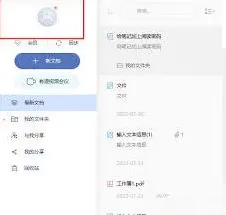
2. 若要导出单个笔记,点击该笔记进入详情页,在右上角点击“…”,选择“导出笔记”。此时可选择导出为txt、docx、xlsx、md等格式,满足不同需求。
3. 若要导出整个笔记本,先选中该笔记本,点击上方“导出”按钮,同样可选择多种格式进行导出。
客户端导出
1. 打开有道云笔记客户端,找到目标笔记或笔记本。
2. 对于单个笔记,右键点击笔记,选择“导出笔记”,选择合适格式导出。
3. 导出笔记本时,在左侧导航栏右键点击笔记本名称,选择“导出笔记本”,再选择格式导出。
移动端导出(以手机为例)
1. 打开有道云笔记手机应用,进入要导出的笔记页面。
2. 点击右上角“更多”图标,选择“导出笔记”。

3. 这里可以选择导出为txt或pdf格式,点击相应格式即可开始导出。导出后的文件可在手机的文件管理应用中找到。
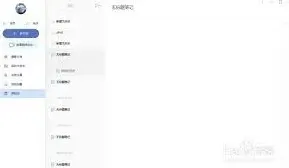
通过以上几种方式,无论你是在网页端、客户端还是移动端使用有道云笔记,都能方便快捷地导出笔记数据。合理利用导出功能,能更好地管理和保存我们的笔记内容,让知识和信息得以长久留存和有效利用。
印象笔记光标设置技巧详解
在印象笔记中,光标设置对于高效记录和编辑内容起着重要作用。以下为您详细介绍其设置方法。
一、文本输入时光标的基本操作
当您在印象笔记中打开一篇笔记开始输入文本时,光标会出现在您当前输入的位置。您可以通过键盘上的方向键轻松移动光标。比如,按“↑”键可将光标上移一行,按“↓”键则下移一行;按“←”键能使光标向左移动一个字符,按“→”键可向右移动一个字符。这是最基础且常用的光标移动方式,方便您在已输入的文本中精准定位,进行修改、添加或删除等操作。

二、段落内光标的特殊操作
在段落中,您还可以通过一些快捷键来更灵活地控制光标。例如,按下“home”键,光标会快速移动到当前行的开头;按下“end”键,光标则会跳到当前行的末尾。如果您想快速选中整段内容,将光标定位到段落开头后,按住“shift”键再按“end”键,或者定位到段落末尾后按“shift”键加“home”键,就能实现快速选中。
三、在不同视图下的光标表现

印象笔记有多种视图模式,如普通视图、大纲视图等。在普通视图下,光标主要用于文本的直接编辑。而在大纲视图中,光标操作略有不同。当您展开或收起大纲内容时,光标会随着您的操作在不同层级的和文本间准确移动,方便您对大纲结构进行调整和编辑。
四、光标颜色及样式设置(部分高级功能)
印象笔记在某些高级设置中,还允许用户对光标颜色及样式进行个性化调整。虽然这不是默认的常规设置选项,但通过特定的系统设置或软件内隐藏的偏好设置路径,您可以根据自己的喜好将光标设置为不同的颜色或样式,使您在使用印象笔记时更具个性化体验。不过,这一功能可能因软件版本和操作系统的不同而有所差异。
通过以上对印象笔记光标设置的介绍,您可以更加熟练地运用光标,提升在印象笔记中记录和编辑内容的效率与体验。
相关推荐