 1403手游网
360浏览器word文档整页截屏技巧分享
《360浏览器》是一款浏览器软件,说到截图很多人第一反应是装个专业软件,其实没必要。小编最近帮同事处理了不少word文档的截取需求,发现360浏览器的内置功能完全能cover住这个场景。今天分享的内容就是word文档整页截屏的实操方法,系统截图和第三方工具的痛点这里就不多吐槽了,总之360浏览器这招用起来确实香。感兴趣的小伙伴们跟着小编一起看看吧!
在日常工作和学习中,我们常常需要截取word文档的一整页内容,以保存资料、分享信息或进行标注等。以下为你介绍几种常见且有效的截屏方法。
使用系统自带截图工具:
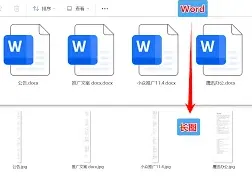
许多操作系统都配备了方便的截图功能。比如在windows系统中,按下windows+shift+s组合键,会出现截图模式选择框,有矩形截图、任意形状截图、窗口截图和全屏幕截图四种模式。选择“矩形截图”,然后拖动鼠标将word文档页面框选,即可截取一整页。若使用的是mac系统,按下command+shift+3组合键可截取整个屏幕,包括word文档所在页面。
借助第三方截图软件:
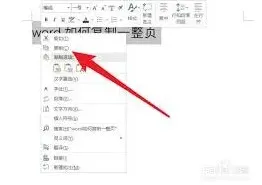
市面上有不少功能强大的截图软件可供选择,如snipaste。下载安装该软件后,打开word文档,按下f1即可自动截取当前屏幕内容,也就是word文档的一整页。snipaste不仅能快速截图,还支持对截图进行标注、添加文字、箭头等编辑操作,方便你对截图内容进行进一步处理。
利用办公软件自带功能:
一些办公软件自身也具备截图功能。例如wps文字,在打开word文档后,点击“插入”菜单,找到“屏幕截图”选项。这里不仅可以截取当前窗口,还能进行矩形截图、任意形状截图等操作,轻松截取word文档一整页。而且截图后会自动插入到文档中,方便你后续排版和使用。
通过浏览器截图插件:
如果你是在网页中打开word文档并想要截图,某些浏览器的截图插件也能发挥作用。比如360浏览器的截图扩展,安装后在浏览器界面按下快捷键即可快速截图,能精准截取word文档所在页面。截图后还可对图片进行裁剪、添加注释等操作,满足多样化需求。
总之,无论你使用哪种方法,都能轻松实现word文档一整页的截屏。选择适合自己的方式,高效获取所需的截图内容,为工作和学习提供便利。
百度网盘关闭工作空间完整教程
在使用百度网盘的过程中,有时我们可能会想要关闭工作空间。以下为你详细介绍关闭的具体步骤。
首先,打开百度网盘应用程序或者网页版。登录自己的账号后,在界面中找到“我的网盘”选项。然后,在众多文件夹和文件中,仔细查找名为“工作空间”的文件夹。

找到“工作空间”文件夹后,长按鼠标左键点击它,会出现一个菜单选项。在菜单中,选择“删除”选项。此时系统会弹出确认删除的提示框,询问你是否确定要删除该文件夹及其包含的所有内容。请谨慎确认,因为一旦删除,里面的文件将无法恢复。确认无误后,点击“确定”按钮,百度网盘就会开始执行删除操作,将“工作空间”文件夹彻底从你的网盘空间中移除。
如果你使用的是百度网盘网页版,操作方式略有不同。登录网页版账号后,在页面左侧的导航栏中找到“我的网盘”。接着,在网盘文件列表里找到“工作空间”文件夹,点击其右侧的三个点图标,会弹出操作菜单,从中选择“删除”。同样,在弹出的确认提示框中再次确认后点击“删除”,即可完成关闭工作空间的操作。

此外,若你担心误删文件,可提前将工作空间中的重要文件进行备份,可以选择将其下载到本地硬盘,或者转存到其他安全的文件夹或网盘空间中。关闭工作空间后,如果后续你还有相关需求,可以重新创建一个类似的文件夹来满足工作需要。通过以上清晰明确的步骤,你就能顺利关闭百度网盘的工作空间,按照自己的需求来管理网盘文件了。
相关推荐