 1403手游网
讯飞输入法设置超长语音长文本输入模式的基础操作

photoshop8.0中文版设置
方法一:
1.打开讯飞输入法。
2.右上角有一个设置的缩小图标,点击小图标就可以进入到输入法的设置里面了,里面有各项功能可以进行设置,

photoshop8.0中文版就可以
3.找到语音设置这一个选项,然后进去,里面可以进行各种语音的设置,它的所有主要的语音功能都在这个里面,

photoshop8.0中文版在输入法
4.进入到语音设置之后,我们把页面往下拉,拉到最下面之后,我们就可以看到有一个选项是语音长文本设置,里面有一个模式,就是语音长文本模式,他对这一个模式的解释是录音不间断,推荐长文输入时打开,如果我们要进行大段的文字输入的时候,就把这一选项选中选中时,右边显示的是一个小加号

photoshop8.0中文版语音输入
方法二:
1.除了在输入法的后台设置,也可以在输入法的前台设置,不过在输入法的前台设置的时候,并不是在输入法界面左上角的设置里面设置,这里面的设置是没有这个语音设置的,必须选择设置右面的语音,输入这个符号进去之后,在里面的设置里面才能够设置这个功能,

photoshop8.0中文版文本
2.进入到,语音输入模式之后,语音输入模式的左边有一个设置的符号,点击这个设置符号进入到语音输入的设置,

3.进入语音输入设置的时候,就可以看到有一个长文本输入选项,我们可以选择这一个选项来打开长文本输入的开关,在我们选中之后,右面就有一个小对号,这样就说明已经选中,然后我们点击确定就可以了,然后我们就可以点击开始语音输入,

4.设置完成之后,我们再点击语音输入的时候,在语音助手上面就显示是长文本输入模式,这样子我们就可以连续不间断的一直是我们想要输入的内容,我们一直可以发出语音,然后它就自动把我们的语音转换为文字转换为文本,大大的提高了我们的效率,节约了我们的时间,

《in相机》标签设置功能说明介绍
1、首先进入图片编辑页面,然后点击图片中间

in相机标签
2、点击之后就可以弹出这个设置标签的功能,选择你需要设置的标签

in相机设置
3、小编在这选择的是文字编辑,打出文字,点击完成即可出现你所需要的标签信息。

in相机信息
PS批量处理图片详细教程(ps如何批量处理图片)

图片动作
2、接下来打开动作面板(窗口-动作)
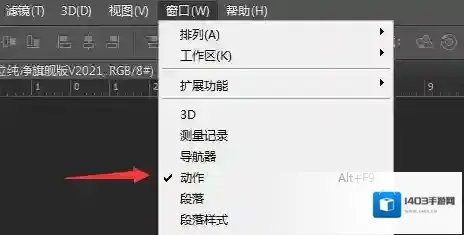
图片点击
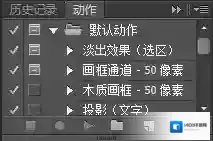
图片批量处理
3、接下来我们要做一个示范,下面录制的是修改图片大小的动作,随便打开一张图片,或者新建画布,这个怎么都行
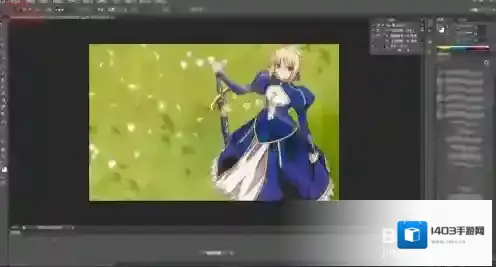
图片储存
4、新建动作,给动作改名字(这个为了方便观察其实没啥用),如下图,点击记录即可开始记录。winwin7.com
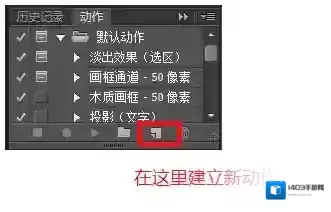
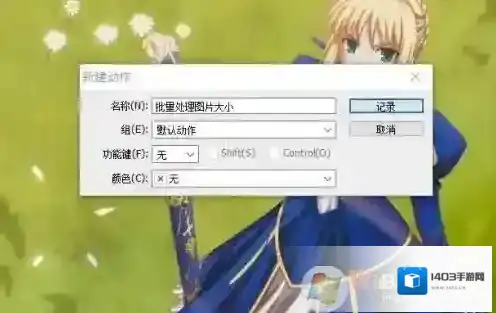
5、记录开始后,就不能乱操作乱点了,进行你修改图片的操作吧,先点击图像选项,选择图像大小(快捷键ALT+CTRL+I也是可以的)
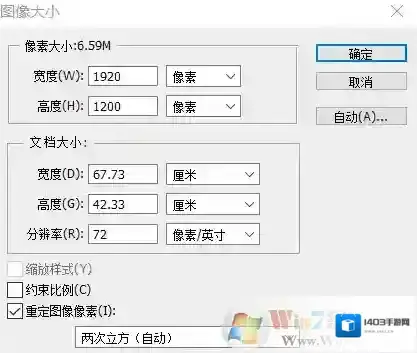
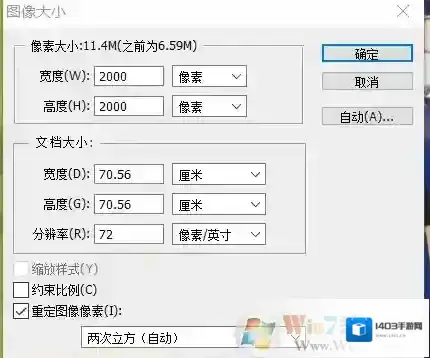
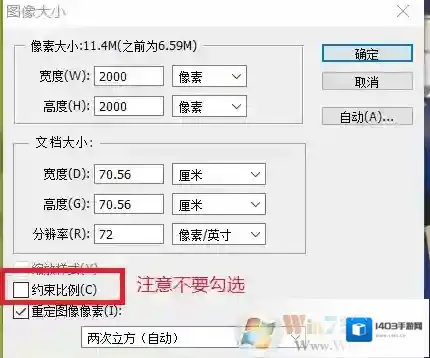
6、原来为1920*1200,我们将其改为2000*2000(按照需要可以随意),有一点要注意:约束比例选项要去掉,之后点击确定,我们就把图像大小修改完毕
7、这步是储存修改好的图片,点击文件选择储存或者储存为,区别就是,储存会把原文件保存成修改好的图片,这样做可能会丢失原图,建议先备份原图,出储存为会将修改好的图存放在另一个文件夹里原图不变。
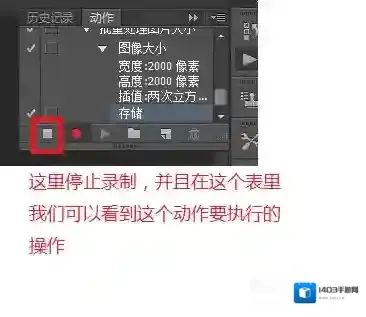
8、储存动作完成后就可以点击停止录制,动作完成
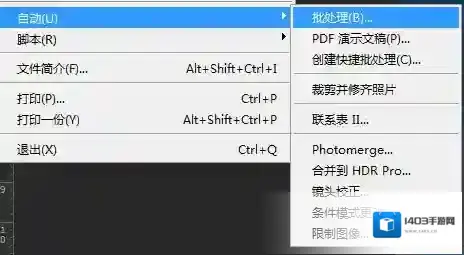
9、接上来我们录制完动作就可以开始批量处理图片了,在PS菜单栏点击文件,选择自动,继续选择批处理
然后选择刚录制的动作、选择要处理的图片文件夹、还有选择输出文件夹
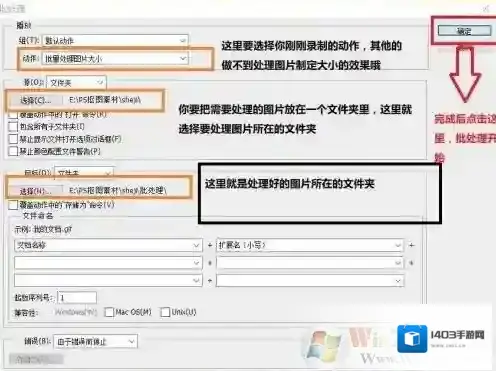
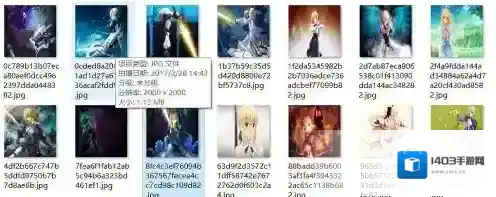
点击确定开始处理!以下是处理好图片效果。