 1403手游网
《canva可画》在图片中添加文字教程
使用canva可画软件创建作品时,偶尔会有添加文字的需求。打开canva可画软件,点击“设计”选项,任意打开一个需要编辑的作品,点击右下角的“+”加号,接着点击“文字”选项,根据需求输入想要添加的文字即可。

1、进入到canva可画主页面后,点击界面下方的“设计”选项,任意打开一张需要编辑的作品。
2、在作品编辑界面,点击右下角的“+”加号,接着界面下方会出现相关的选项,点击“文字”选项。

3、接着会弹出文字输入窗口和一些常用的文字样式,根据需求输入自己想要添加的文字,例如“你好”。

4、输入完成后,还可以通过下方的“居中”、“加粗”、“倾斜”、“间距”、“颜色”等选项进行调整。

本文内容来源于互联网,如有侵权请联系删除。
《canva可画》商用版开通方法
《canva可画》保存图片方法
1、点击手机桌面的canva可画软件,进入到canva可画主页面。
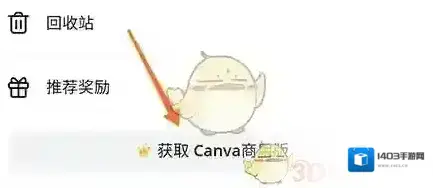
2、点击界面喜爱方的“菜单”选项,在canva可画菜单界面找到“获取canva商用版”选项,点击它。
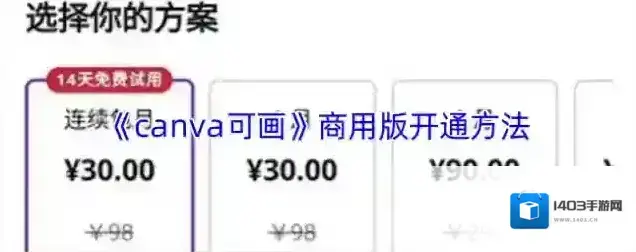
3、接着会进入到方案选择界面,上面有对应不同价位的选项,还可以使用“免费使用14天”的方案,确定好需要选择的套餐后,可以选择“微信支付”或者“支付宝”两种付款方式。
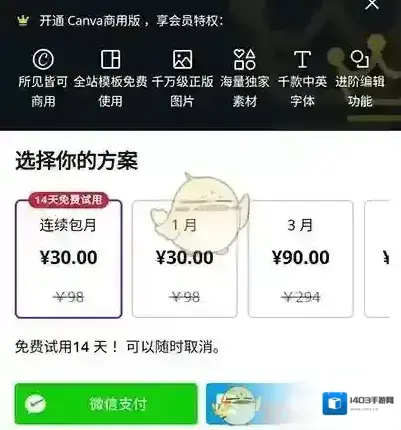
canva可画会员特权:
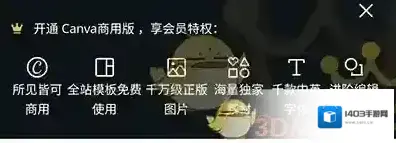
canva可画软件开通商用版之后,可以享受的特权有“所见皆可商用”、“全站模板免费使用”、“千万级正版图片”、“海量独家素材”、“千款中英字体”、“进阶编辑功能”等。
本文内容来源于互联网,如有侵权请联系删除。
《canva可画》分享设计方法
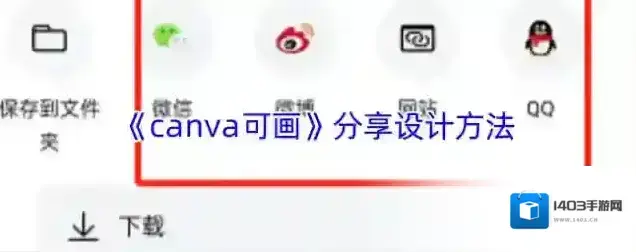
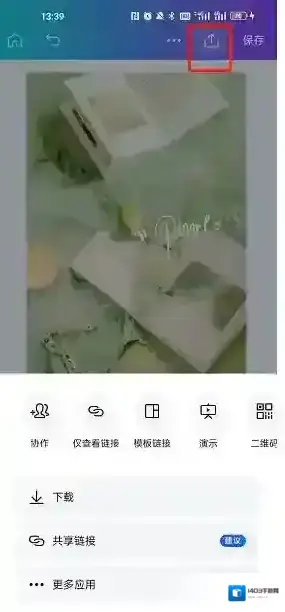
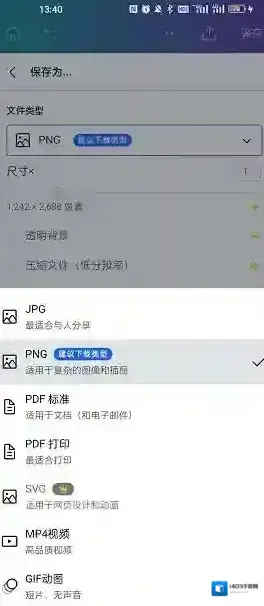
1、当我们使用canva完成设计后,点击右上角的分享,可以选择下载保存到本地,然后就会跳转到格式选择的界面,有很多常用的格式可以选择,比如PNG、PDF、SVG等,选择合适的格式保存之后,就可以去相册中分享给其他人,如图所示:
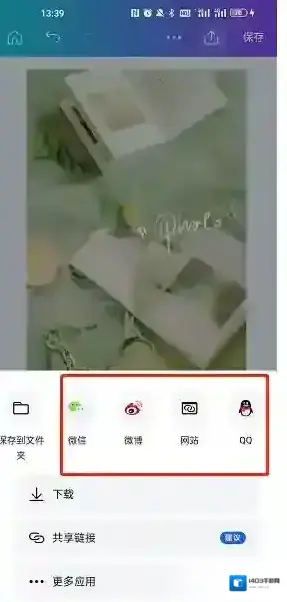
2、除了可以保存再分享作品,在这个分享的界面中,我们还能直接生成连接,然后把连接发送给别人分享,就能把完成的设计分享出去了。其次还能选择跳转到其他的软件中,直接分享发送,也是很方便,如图所示:
本文内容来源于互联网,如有侵权请联系删除。
相关推荐