 1403手游网
flexcil笔记保存技巧分享
《笔记》是一款笔记软件,用flexcil写笔记最怕什么?当然是辛苦写的内容突然没保存白写了。小编之前就踩过这个坑,后来才发现原来保存笔记有这么多门道。自动保存、版本回溯、云端同步,这些功能听着高大上,其实用起来特别简单。今天就帮大家把保存笔记的各种方式都捋清楚,让你再也不用担心数据丢失的问题。感兴趣的用户们与小编继续往下看吧。
当你在flexcil中完成笔记内容的撰写后,保存操作十分简单。只需点击屏幕左上角的保存图标,就能轻松将笔记保存下来。这一操作瞬间为你的灵感与记录赋予了永久性,让你的所思所想得以妥善留存。
除了常规的点击保存图标,flexcil还支持自动保存功能。用户可在设置选项中进行相关设置,开启自动保存后,笔记会在你进行编辑的过程中,按照设定的时间间隔自动保存。这极大地减少了因意外情况导致数据丢失的风险,即使遇到设备故障、软件崩溃等突发状况,你也无需担心辛苦撰写的笔记付诸东流,自动保存的功能确保了你的笔记始终处于安全状态。
在保存格式方面,flexcil提供了丰富的选择。它支持多种常见的格式,如pdf、docx等。这意味着你不仅可以在flexcil中方便地管理和编辑笔记,还能将其以通用的格式分享给他人或在其他设备上进行查看与编辑。比如,当你需要与同事共同探讨一份工作文档时,将flexcil中的笔记保存为docx格式,即可直接在电脑上使用办公软件打开,进行协作编辑,无缝对接工作流程。
此外,flexcil还允许你将笔记保存到云端。通过与各大云存储服务的集成,你可以将重要的笔记上传至云端空间。这样一来,无论你是在手机、平板还是电脑上,只要登录相应的账号,就能随时随地访问自己的笔记。云端保存不仅方便了多设备之间的同步与共享,还为笔记提供了额外的数据备份保障。即使本地设备出现问题,云端的数据依然安全可靠,可随时恢复使用。
同时,flexcil还支持对笔记进行版本管理。每次保存笔记时,它会自动记录不同版本的内容。这在你需要回溯笔记的修改历程、对比不同阶段的内容时非常有用。你可以轻松查看各个版本的差异,了解自己的思考过程和笔记的演变轨迹,为知识管理和学习研究提供了有力的支持。
flexcil通过多种灵活且高效的方式保存笔记,无论是简单的手动保存、贴心的自动保存,还是丰富的格式选择、便捷的云端存储以及实用的版本管理,都为用户提供了全方位、多层次的笔记保存体验,帮助用户轻松管理自己的知识宝库,让每一份笔记都能得到妥善的保存与利用。
笔记软件小窗口模式使用技巧全解
小米手机的小窗口模式是一种方便的功能,可以让用户在使用其他应用时,同时以一个小窗口的形式运行另一个应用。这种模式特别适用于需要同时查看或操作多个应用的场景,比如边看视频边聊天,或者边浏览网页边做笔记等。以下是关于如何在小米手机上设置和使用小窗口模式的详细步骤。
1. 首先,确保您的小米手机系统版本支持小窗口模式。一般来说,较新的miui版本都内置了这个功能。您可以在“设置”中检查系统更新,以确保您的手机系统是最新的。
2. 打开您想要启用小窗口模式的应用程序。不是所有的应用程序都支持小窗口模式,通常社交媒体应用、视频播放器和浏览器等较为常用的应用程序会支持该功能。

3. 在您想要启动小窗口的应用内,找到并点击应用内的多任务按钮(通常是一个正方形的图标,位于屏幕底部),然后从弹出的菜单中选择“添加到小窗口”或类似选项。如果您没有看到这样的选项,可能是因为该应用不支持小窗口模式。
4. 为了更便捷地访问小窗口模式,您可以将常用的应用程序添加到快速启动栏。在手机的设置中找到“全面屏手势”或“小窗口设置”,然后按照提示操作,将想要添加的应用拖放到指定位置。
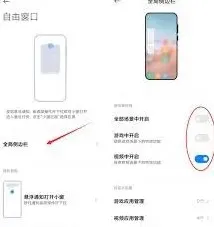
5. 使用小窗口时,可以通过滑动边缘来调整窗口大小,或者通过拖动窗口将其移动到屏幕的任何位置。要关闭小窗口,只需在窗口内部向上滑动,或在屏幕上找到相应的关闭按钮。
6. 如果您希望对所有支持小窗口的应用程序进行全局设置,可以进入“设置”>“更多设置”>“小窗口设置”。在这里,您可以调整默认开启小窗口的方式、管理已添加的小窗口应用列表,以及自定义小窗口的行为。
通过上述步骤,您可以轻松地在小米手机上启用和使用小窗口模式,从而提高您的使用效率和体验。如果在操作过程中遇到任何问题,建议查阅手机的官方帮助文档或联系客服获取进一步的支持。
《有道云笔记》导出笔记数据技巧
在使用有道云笔记的过程中,有时我们需要将笔记数据导出,以便进行备份、整理或在其他设备上使用。下面就为大家详细介绍有道云笔记导出笔记数据的方法。
网页端导出
1. 登录有道云笔记网页版,找到你想要导出的笔记或笔记本。
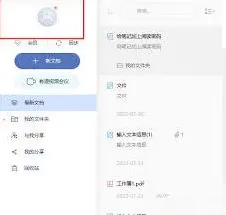
2. 若要导出单个笔记,点击该笔记进入详情页,在右上角点击“...”,选择“导出笔记”。此时可选择导出为txt、docx、xlsx、md等格式,满足不同需求。
3. 若要导出整个笔记本,先选中该笔记本,点击上方“导出”按钮,同样可选择多种格式进行导出。
客户端导出
1. 打开有道云笔记客户端,找到目标笔记或笔记本。
2. 对于单个笔记,右键点击笔记,选择“导出笔记”,选择合适格式导出。
3. 导出笔记本时,在左侧导航栏右键点击笔记本名称,选择“导出笔记本”,再选择格式导出。
移动端导出(以手机为例)
1. 打开有道云笔记手机应用,进入要导出的笔记页面。
2. 点击右上角“更多”图标,选择“导出笔记”。

3. 这里可以选择导出为txt或pdf格式,点击相应格式即可开始导出。导出后的文件可在手机的文件管理应用中找到。
通过以上几种方式,无论你是在网页端、客户端还是移动端使用有道云笔记,都能方便快捷地导出笔记数据。合理利用导出功能,能更好地管理和保存我们的笔记内容,让知识和信息得以长久留存和有效利用。
相关推荐