 1403手游网
联想 ThinkCentre E95Y预装win10改win7方法
联想 ThinkCentre E95Y如何安装win7旗舰版操作系统?在本文中winwin7将给大家分享介绍下这款搭载了英特尔 酷睿i7 7代系列Intel 酷睿i7 7700四核心/八线程处理器,8GB 内存,128固态+500机械 双硬盘,发烧级高性能显卡NVIDIA GeForce GTX 1070 安装win7系统的教程。
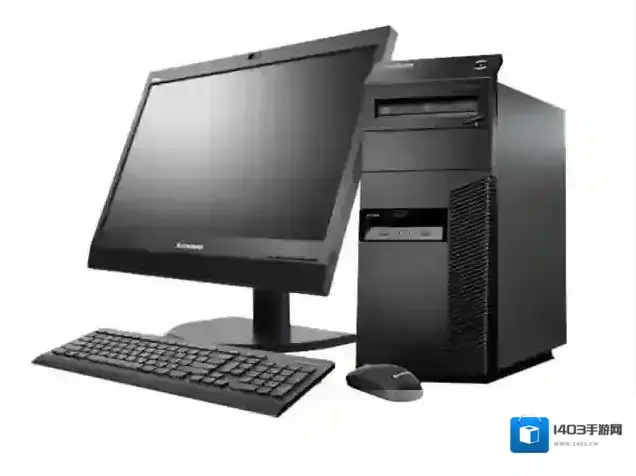
联想 ThinkCentre E95Y预装win10改win7方法一:本地硬盘安装 方便无需U盘大家可以通过之前小编介绍过的:UEFI模式下直接硬盘重装Ghost Win10系统教程(无需U盘)来操作即可!联想 ThinkCentre E95Y预装win10改win7方法二:U盘安装方法联想 ThinkCentre E95Y预装win10改win7方法步骤一:准备工作1、准备一个大容量U盘(最好就是在8G以上)制作U盘pe启动盘,安装方法:(微PE U盘启动盘制作方法(图解))U盘启动盘制作工具PE特点:绝无捆绑任何软件的启动盘。支持PE自动修复UEFI+GPT引导。支持LEGACY/UEFI双引导。一键装机自动注入usb3.0和nvme驱动2、下载安装所需windows7 旗舰版:笔记本专用GHOST WIN7 64位旗舰增强版V2018(新机型)3、将下载好之后的win7 iso镜像文件解压出来,将GHO文件复制到U盘启动盘中;联想 ThinkCentre E95Y预装win10改win7方法步骤二:BIOS修改与U盘启动1、开机一直按F2或(FN+F2)进入BIOS,按→方向键切换到Security,选择Secure Boot回车设置成Disabled;

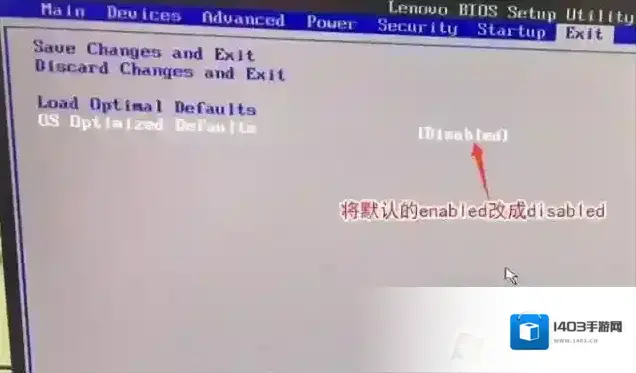
2、转到Exit,把OS Optimized Defaults设置为Disabled;
3、切换到Boot,把Boot Mode从UEFI改成Legacy only引导模式,再把csm默认disabled改成enabled,开启兼容模式;

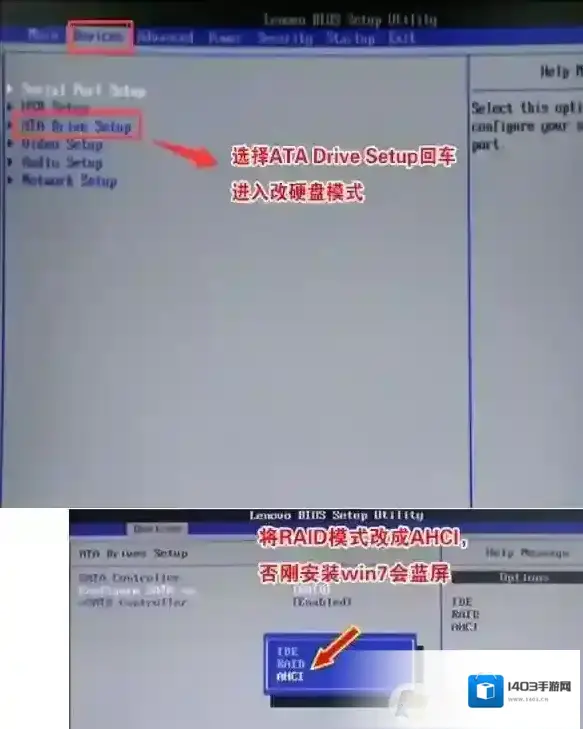
4、切将键盘移动Devices选项,把键盘移动ATA Drive Setup回车,将configure SATA as中默认的raid改成ahci模式,否则安装win7时会出现0x0000007b蓝屏,因为win7中没有集成raid硬盘驱动,然后选择F10保存设置,在弹出的选项中选择YES,如下图所示;
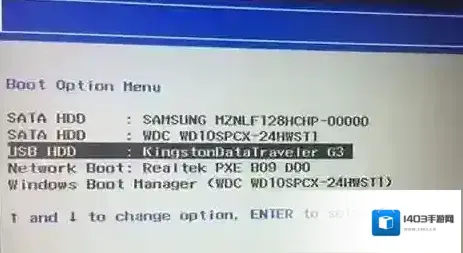
5、插入制作好的U盘启动盘,重启按F12或FN+F12调出启动管理对话框,选择USB HDD识别到U盘启动进入PE,回车;
联想 ThinkCentre E95Y预装win10改win7方法步骤三:磁盘分区与系统安装1、进入U盘启动盘,使用键盘上下键选择1入PE系统;

2、打开桌面上的Diskgenius分区工具(DG分区工具);打开Diskgenius后,选择笔记本硬盘,然后点击“硬盘”,查看菜单中的“转换分区表类型为MBR格式”选项是否灰色,如果是灰色的话那么我们就无需进行重新分区,除了C盘系统盘和桌面上的资料,重装系统后其他磁盘中的资料都不会被清空,如果“转换分区表类型为MBR格式”选项是可选的,则需要将整个硬盘格式化,操作方法如下:删除分区:点击“硬盘”–“删除所有分区”,删除前确保资料已经转移,删除后,点击保存更改,如图:

转GPT分区为MBR格式:删除分区后,装换硬盘分区表类型 为 MBR 格式,同样还是从“硬盘”–“转换分区表类型为MBR格式”,然后保存更改(以下为图示,此时该项为可点,如不可点说明已经转换好了。),如图:

重新分区:磁盘格式转换完成后,点击快速分区,勾选 分区表类型为 MbR ,勾选了重建主引导记录MBR,选择需要分区的个数以及大小,当然大家可以点击“自定”来设置合适的分区,按下确定后开始分区(如果是固态硬盘或者是东芝的硬盘要进行4K对齐一下),如下图:

3、分区完成后运行桌面的”一键装机还原”工具,然后选择win7系统镜像文件,以c盘为系统盘,把win7系统安装在c盘中,点击确定;

接着便会释放GHO安装程序,在此界面下不要去动电脑以及U盘,一面中途失败,等到滚动条走到100的时候会提示我们重启电脑,此时我们点击确定或者让其自动重启计算机,重启之后再将U盘拔除,系统会自动完成后续的程序安装,直到看到桌面!通过上述方法进行操作之后即可有效将ThinkCentre E95Y笔记本电脑换成win7旗舰版!
技嘉B450主板安装Win7系统(BIOS设置[开启兼容模式,关闭安全启动]+U盘启动)
1、一款支持USB3.0/3.1及nvme固态硬盘的系统:系统重装Win7超好用的Win7 64位旗舰版(带USB3.0,支持8代,9代新机型,深度优化)2、使用8G以上的U盘制作一个U盘启动盘:微PE U盘启动盘制作方法
3、如果是重装的话,安装前备份你系统中的重要资料。技嘉B450主板安装Win7系统BIOS设置关闭安全启动+开启兼容模式1、重启电脑连续按[DEL]键进入BIOS设置,如下图所示;

2、进入BIOS后,由于有些网友英文不好,可以进入BIOS后切我为简体中文,如下图所示;

3、按键盘方向键右键切换到BIOS选项,将安全选项由默认的“系统”改为“设定”关闭安全启动,如下图所示;

4、再将默认windows8/10选项改成操作系统类型改成"其它操作系统"(ohter os)选项并,并将通过存储设备启动默认的uefi改成legacy引导,如下图所示;

5、改好bios按键盘上的F10保存,如下图所示;

6、插入U盘启动盘,重启不停的按F12,选择识别到U盘启动项(默认有uefi U盘启动和传统模式,这里记得要uefi启动的就要制作支持uefi的U盘启动),回车,如下图所示;

技嘉B450主板装Win7分区设置1、进入WinP系统之后打开桌面上的Diskgenius分区工具(DG分区工具);打开Diskgenius后,选择笔记本硬盘,然后点击“硬盘”,查看菜单中的“转换分区表类型为MBR格式”选项是否灰色,如果是灰色的话那么我们就无需进行重新分区,除了C盘系统盘和桌面上的资料,重装系统后其他磁盘中的资料都不会被清空,如果“转换分区表类型为MBR格式”选项是可选的,则需要将整个硬盘格式化,操作方法如下:删除分区:点击“硬盘”--“删除所有分区”,删除前确保资料已经转移,删除后,点击保存更改,如图:
2、转GPT分区为MBR格式:删除分区后,装换硬盘分区表类型 为 MBR 格式,同样还是从“硬盘”--“转换分区表类型为MBR格式”,然后保存更改(以下为图示,此时该项为可点,如不可点说明已经转换好了。),如图:
3、重新分区:磁盘格式转换完成后,点击快速分区,勾选 分区表类型为 MbR ,勾选了重建主引导记录MBR,选择需要分区的个数以及大小,当然大家可以点击“自定”来设置合适的分区,按下确定后开始分区(如果是固态硬盘或者是东芝的硬盘要进行4K对齐一下),如下图:
技嘉B450主板装Win7步骤1、分区完成后运行桌面的"一键装机还原"工具(不同的PE也有不同的装机工具),然后选择win7系统镜像文件,以c盘为系统盘,把win7系统安装在c盘中,点击确定;
2、接着便会释放GHO安装程序,在此界面下不要去动电脑以及U盘,一面中途失败,等到滚动条走到100的时候会提示我们重启电脑,此时我们点击确定或者让其自动重启计算机,重启之后再将U盘拔除,系统会自动完成后续的程序安装,直到看到桌面!

通过上面的步骤操作之后,技嘉B450+锐龙平台安装Win7系统就完成了,大家只要注意选择对的系统安装盘,还有BIOS设置正确,安装起来也不是什么难事。
锐龙CPU怎么装Win7?锐龙+B450装Win7教程BIOS设置+U盘启动
微星B360+intel 8代CPU安装Win7教程(BIOS设置及安装教程)