 1403手游网
语音朗读软件在哪
点击“开始”按钮打开“开始”菜单,在下方搜索框中输入“讲述人”,按下回车键或者鼠标点击“讲述人”即可打开,如图所示。
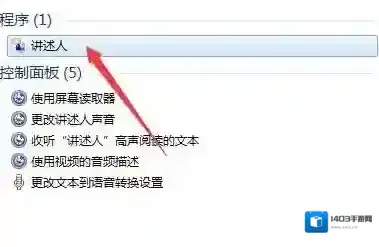
Windows7讲述人
主要讲述人设置:1、打开讲述人界面后需要对主要讲述人进行设置,大家根据自己的需要勾选;
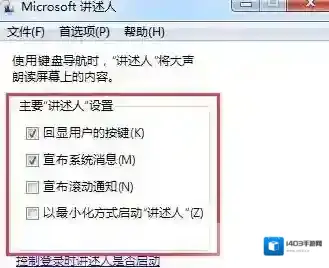
Windows7设置
2、然后单击界面上面的“语音设置”按钮,可以对语音进行设置;
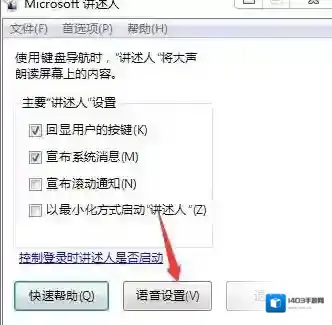
Windows7在后面
3、在打开的新窗口中选择好语言,然后点击“设置速度”,在后面的下拉框中可以设置“1-9”的速度值;
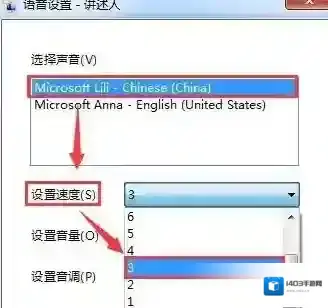
Windows7点击
4、然后点击“设置音量”,在后面的下拉框可以设置“1-9”的音量值;
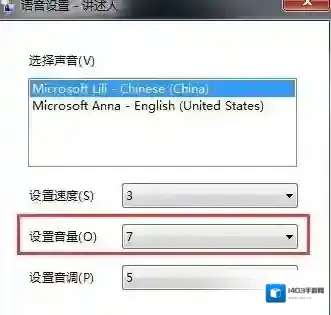
Windows7打开
5、然后点击“设置音调”,在后面的下拉框可以设置“1-9”种不同音调;
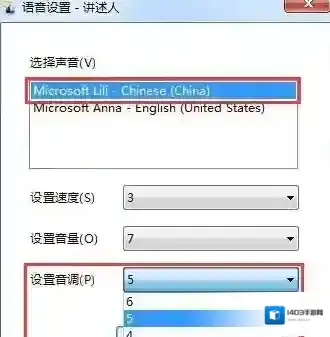
6、此外还可以设置控制登录时讲述人是否启动,点击窗口上面的蓝色文字“控制登录时讲述人是否启动”;
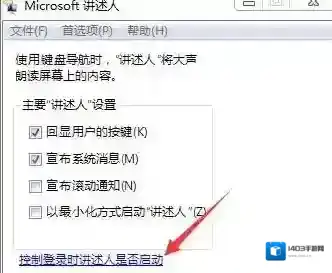
7、在打开的新窗口上面勾选“启用讲述人”,如图所示。
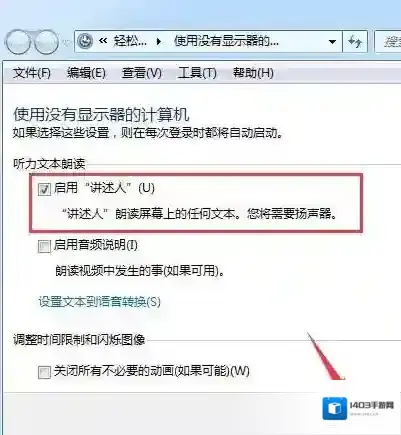
好了,操作到这里我们就完成了win7系统电脑中开启语音朗读助手功能了,接下来我们只需在电脑中配备麦克风就可以使用语音来对系统进行操作!
《QQ》群课堂修改名字方法介绍
1、进入qq群课堂直播间,然后点击右下角的“...”,打开选项列表后,点击“个人中心”。

2、在个人中心界面,点击qq昵称右侧的“编辑”图标,位置见下图。

3、打开切换身份界面,然后点击“群视频身份”右侧的“编辑”按钮。(注:新名字不可重复)

4、打开“编辑群视频身份”界面,然后设置头像和名字,设置完毕点击“保存”即可。
(注:在手机端修改名字后,新名字会同步到电脑端使用)

《话本小说》切换账号登录方法
1、首先打开话本小说,点击下面我的选项。

2、然后点击下面的设置选项。

3、接着点击下面的切换账号选项。

4、最后选择切换的账号即可。

本文内容来源于互联网,如有侵权请联系删除。