 1403手游网
想要多个IP地址该怎么办(Win7设置双IP详细教程)
我们都知道电脑通常只有一个ip,在我们需要跨网访问的时候,频繁的更改ip就会显得过于繁琐。那么Win7可以设置多个IP吗?该用什么方法才可以设置不同的IP地址呢?答案是肯定可以的,下面就带来小编整理的Win7系统设置双IP地址的方法。
Win7设置双ip方法如下:
1、在电脑右下角点击网络图标;

Windows7属性
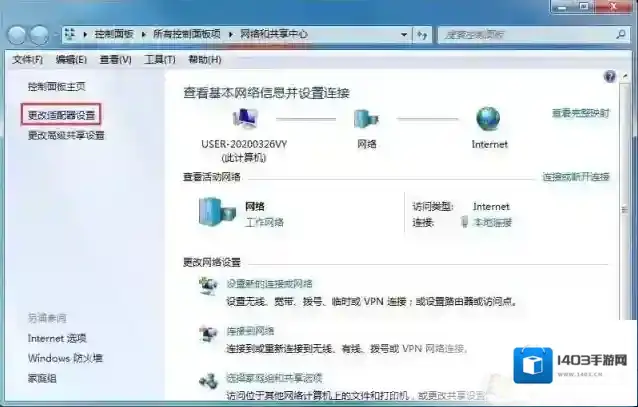
2、点击打开网络和共享中心;
Windows7的是
3、点击更改适配器设置;
Windows7设置
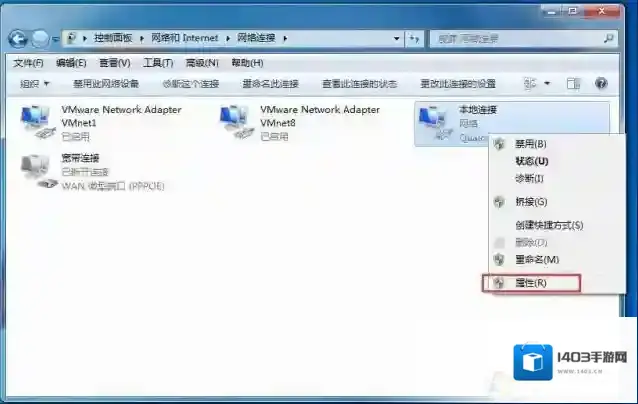
4、右键点击网络连接,选择属性;
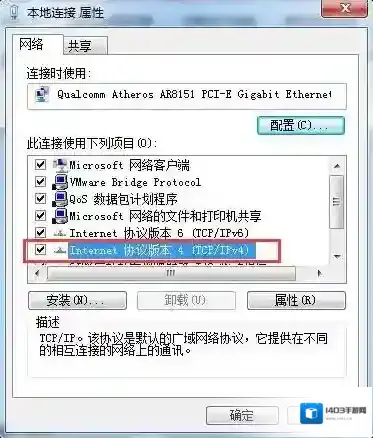
5、在属性页面选择IPV4;
Windows7点击
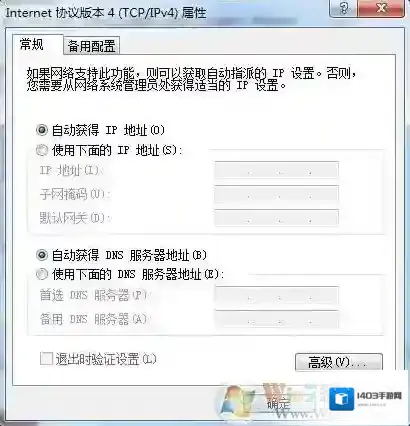
6、打开了属性对话框,这里我们用的是路由器的DHCP功能。自动获取IP,也可以手动固定IP;
Windows7地址
7、点击备用配置选项卡,选择用户配置;
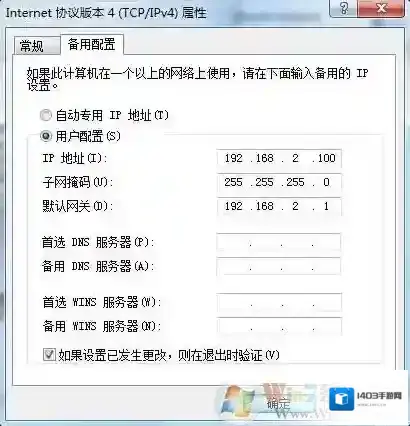
8、手动输入IP地址,我们自动获取的是1段的,我们这里输入2段的ip,确定。
Win7本地连接ip设置教程|Win7电脑ip地址怎么设置步骤

Windows7如下图
点击Win7桌面“网络”图标,或者右键点击,然后选择属性可直接到第三步;
2、然后点击顶部的“网络和共享中心”如下图:

Windows7设置
进入Win7网络和共享中心
3、进入网络和共享中心之后,我们再点击左侧的“更改适配器设置”,如下图:

Windows7属性
更改适配器设置
4、点击“更改适配器”设置即可找到本地连接了,如下图:

Windows7点击
5、看到本地连接后右键点击选择属性,如果你使用的是无线网卡,那么要选择无线连接来设置;

Windows7地址
6、这时我们可以打开本地连接属性界面,双击 internet 协议版本4 (TCP/IPv4)进行设置;

7、根据你的需要进行设置IP地址,如果是为了上网的话 那么IP地址要和路由器同一地址段,最后面的不一至就可以了!默认网关为路由器地址;

注意IP地址不能和局域网中其他电脑IP地址一样,否则会冲突,DNS服务器地址必须要填否则打不开网页,设置完成后保存就可以了。Win7系统下IP地址的设置方法了,希望对大家有帮助哦。
Win7ip地址设置多少?Win7正确IP地址要怎么设置?
Windows7地址
Windows7设置
2、看到本地连接后右键点击选择属性,如果你使用的是无线网卡,那么要选择无线连接来设置;
Windows7属性
3、这时我们可以打开本地连接属性界面,双击 internet 协议版本4 (TCP/IPv4)进行设置;
Windows7如果是
4、接下来就是重点了,根据你的需要进行设置IP地址,如果是为了上网的话 那么IP地址要和路由器同一地址段,IP地址:如你的路由器IP地址是192.168.1.1 那么本地连接的地址设置为 192.168.1.2-192.168.255之间的一个,只要最后面的不一至就可以了!子网掩码:255.255.255.0默认网关:为路由器地址192.168.1.1;DNS服务器地址:可使用当地的DNS服务器地址 也可以使用公网DNS 如114.114.114.114 8.8.8.8 首确定有用,备用不填写也可以。
Windows7点击
上述就是用户问的win7IP地址要设多少,根据自己的环境设置合适的IP地址即可。