1403手游网
电脑版微信怎么截图_微信电脑版截图编辑方法
电脑版微信怎么截图
在电脑上打开并登录微信后,点开任意一个聊天消息,在对应的聊天窗口中,点击文字输入框上方的剪刀图标。

微信截图
一般来说,在使用微信截图时,会默认隐藏微信弹窗。所以在微信窗口隐藏后,就能用鼠标框选需要截图的部分了。框选完成后,点击右下角的对勾,就能回到微信上,截图也会自动显示在输入框中。
如果想要截取微信窗口的图片,需要点击剪刀图标右侧的向下箭头,将默认隐藏当前页面选项取消掉,才能使用截图功能,截取微信窗口的图片。

微信图片
微信电脑版截图编辑方法
在电脑上使用微信截图时,还能在在框选完毕后,进行一些简单的编辑工作,具体内容如下。
1.增加圆框或方框:可以使用方框或圆框,将想要重点标记的部分圈出来,而且框线有三种大小和六种颜色可选。
2.添加表情:可以将微信收藏的表情,作为贴纸添加到截图中。
3.添加马赛克:对于想要隐藏的部分,也可以使用马赛克功能直接涂抹掉。

微信在电脑上
小编推荐:
电脑上怎么登录两个微信?
电脑版微信怎么下载?
微信电脑版怎么用小程序?
和平精英周年庆微信礼包玩法详解
和平精英微信游戏6周年礼包在哪领?礼包中有蓝调潮人套装、深海潜伏者套装等奖励,小编这里带来了和平精英微信游戏6周年礼包领取地址,想要领取的玩家们可不要错过了哦!
和平精英微信6周年礼包一览
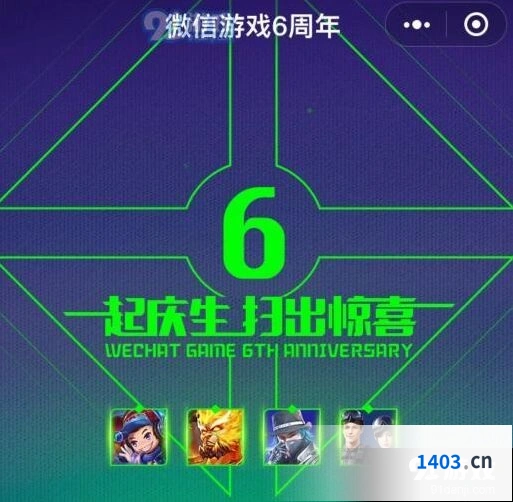
领取方式:登录领取
领取时间:8.18之前
参与形式:
活动期间,通过进入活动小程序扫描生活场景,或进入微信/发现/游戏搜索游戏密语,获得礼物。
礼物类型:
实物礼物、游戏道具、现金红包等
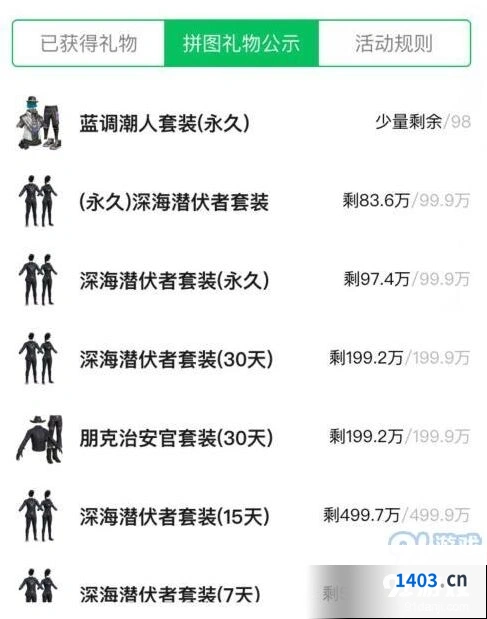
拼图玩法:
1·参与活动过程中会随机获得拼图,集齐拼图即可召唤礼物,每次召唤可以获得所选游戏中的1个礼物,同一游戏只可兑换1次。
2·拼图可以向朋友赠送和索要,赠送的拼图不可退回,活动结束后拼图自动失效。
微信腾讯中国象棋33关楚汉争霸流程
微信腾讯中国象棋楚汉争霸第33关怎么过?在微信小程序腾讯中国象棋残局闯关楚汉争霸第33关红黑方并非非常明显,而且黑方有多种走法,这里需要注意,下面就来一起看下,楚汉争霸第33关攻略。
微信腾讯中国象棋楚汉争霸第33关怎么过?楚汉争霸第33关攻略:
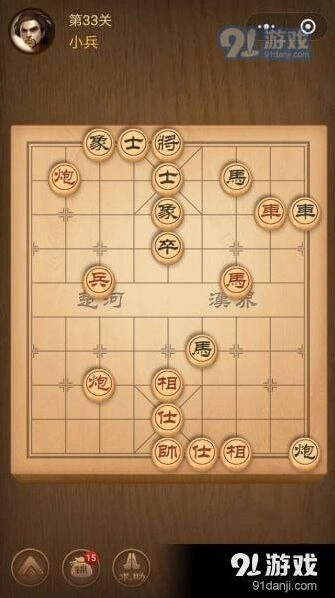
第1步,红车二平五,黑将5平4:
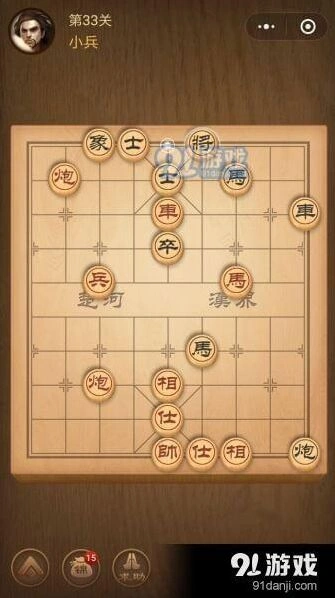
第2步,红炮七进七,黑马3退1:
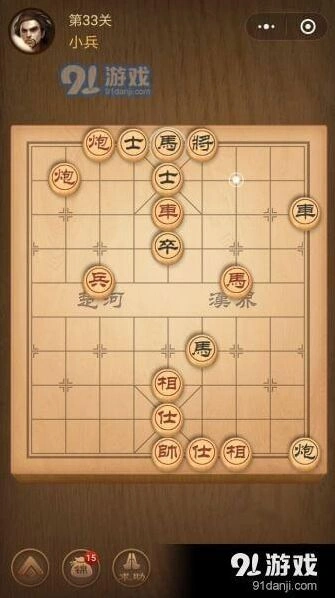
第3步,红车五平一,黑马4进1:
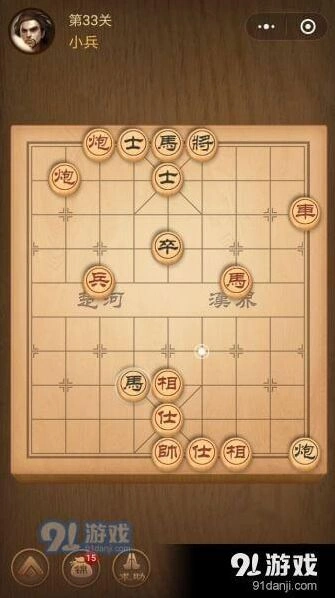
第4步,红士五进一,黑炮1平2:
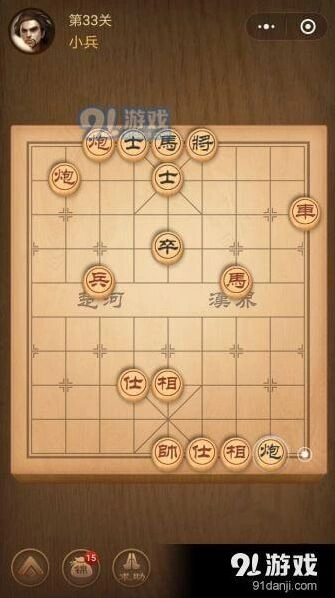
第5步,红车一进二,黑炮2退9:
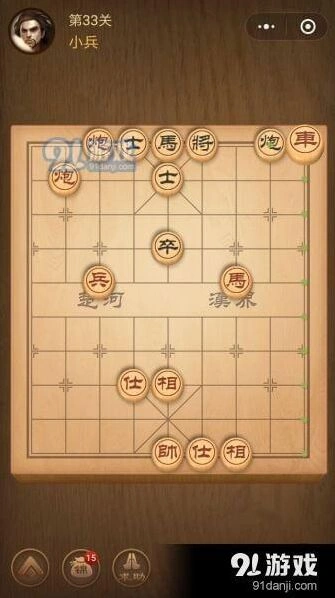
第6步,红车一平二,绝杀成功:
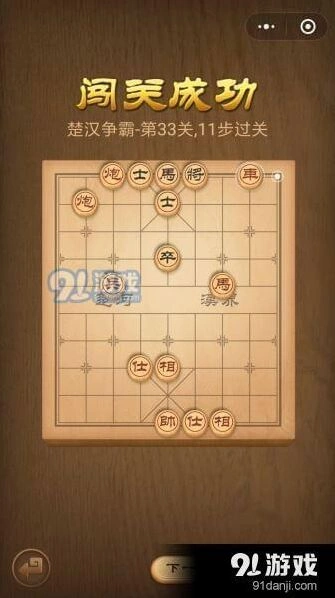
第2步,红帅五平六,黑将5平6;
第3步,红炮七进七,黑马7退5;
第4步,红车五平一,黑马7退9;
第5步,红马三进五,黑炮9平6;
第6步,红马五进四。