 1403手游网
win7系统安装失败的那些原因及解决方法
错误提示一1:Please wait…请稍候。2:Setup is copying temporary files…程序正在复制临时文件。3:Setup is starting…安装正在启动。4:Install Windows…安装Windows。解决方法:这是安装开始时安装程序加载时的提示语。如果卡在这个地方,请检查硬件是否正常,如果正常请检查MD5是否一致。如果配置低,可能要多等一下,请耐心等待。在PE2.0以下在这一步会提示无法安装,原因是PE版本太低。请使用高于或等于2.0版的PE,论坛有提供。错误提示二Windows installation cannot be started from the current operating system. To install Windows, boot from the installation media, or upgrade to Windows XP or later and restart the installation.无法从当前操作系统启动Windows安装。若要安装Windows,请从安装介质启动,或升级到Windows XP或更高版本,然后重新启动安装。解决方法:已经说得很清楚了,如果你是从2000系统安装,那是不行的。请在XP或者2003、Vista升级或安装。错误提示三Windows could not load required file. The file may be corrupt. To install Windows, restart the installation. Error code: 0x%2!X!…Windows无法加载所需的文件。该文件可能已损坏。若要安装 Windows,请重新启动安装。错误代码: 0x%2!X!解决方法:典型的ISO文件损坏情况,请检查ISO的MD5是否一致,ISO损坏的原因很可能是下载时造成的。请使用其他下载工具下载。比如我上次用迅雷下载后发现MD5不一样。只得重新下载,第二次下载后一致了。如果是刻碟安装,很可能是光盘损坏或有些文件刻录时错误。请重新刻录。错误提示四You must be an administrator to install Windows.您必须是管理员才能安装Windows。解决办法:出现这种情况很可能是从Vista升级,权限不够。所以请关闭系统保护后重新安装。或者在PE中的权限不够,请用administrator用户登陆系统。错误提示五Windows Setup does not support this usage of the /BTFolderPath command-line argument. To install Windows, restart the installation without this argument…Windows安装程序不支持 /BTFolderPath 命令行参数的此种用法。若要安装Windows,请在不使用该参数的情况下重新启动安装。解决办法:出现这种情况是手动修改setup.exe参数造成,如果你没有修改过就不会出现。如果在语句后有此语法,请手动删除。错误提示六Windows cannot display Setup in the language. Error code: 0x%2!X!…Windows无法显示***X语言的安装程序。错误代码: 0******解决办法:很可能是语言文件损坏或安装程序中没有相应语言。请检查ISO的MD5是否正确,刻录没有错误。检查ISO目录下的文件是否删除过。建议不要使用vLite进行精简。错误提示七Windows could not determine the language to use for Setup. Error code: 0x%1!X!…Windows无法确定用于安装程序的语言。错误代码: 0******解决办法:同上,可手动修改语言,在Vlite中设置默认安装语言即可。一般不会出现这种情况。错误提示八This version of Windows is for a 32-bit machine and cannot run on the current 64-bit operating system…此版本的Windows用于32位计算机,无法在当前的64位操作系统上运行。解决办法:我用的是32位Windows,如果你用64位安装程序在32位操作系统上安装就会提示:“此版本的Windows用于64位计算机,无法在当前的32位操作系统上运行。”或“不是有效的64位程序”。如果不懂的话请百度一下搜索32位与64位的关系吧。
错误提示九Windows could not create temporary folder [%1!s!]. Make sure you have permission to create this folder, and restart the installation. Error code: 0x%2!X!…Windows无法创建临时文件夹。请确保您具有创建该文件夹的权限,并重新启动安装。错误代码: 0******解决办法:请在其他磁盘留出至少2G的空间,因为Windows会把临时文件先放在剩余空间最多的磁盘.留好之后重新打开安装程序即可正常安装!这就是之所以为什么会出现这个错误的原因。错误提示十Windows could not update the installation files. To install Windows, close Setup and restart the installation. Error code: 0x%1!X!…Windows无法更新安装文件。若要安装Windows,请关闭安装程序并重新启动安装。错误代码:0******解决办法:原因有几点,如果光盘安装请不要选择联网进行更新,光盘是只读的。建议不要选择联网下载更新文件,直接选跳过最好.没联网的话无法下载就会提示这个错误.错误提示十一Windows could not start Setup from the local system. To install Windows, close Setup and restart the installation.Error code: 0x%2!X!…Windows无法从本地系统启动安装程序。若要安装Windows,请关闭安装程序并重新启动安装。解决办法:因为当前操作系统低于XP,请使用XP或更好的操作系统进行安装,使用PE2.0以上进行安装,不要用DOS安装。错误提示十二Windows was unable to copy installation files due to an internal error. To install Windows, restart the installation…由于内部错误,Windows无法复制安装文件。若要安装Windows,请重新启动安装。解决办法:请检查ISO的MD5是否正确。错误提示十三Windows Setup experienced an unexpected error. To install Windows, restart the installation. Error code: 0x%1!X!…Windows安装程序出现错误。若要安装 Windows,请重新启动安装。错误代码: 0******解决办法:请重试几次。错误提示十四Windows was unable to create a required installation folder. Error code: 0x%1!X!…Windows无法创建所需的安装文件夹。错误代码::0******解决办法:同3或同9错误提示十五Windows Setup cannot find a location to store temporary installation files. To install Windows, make sure that a partition on your boot disk has at least 5216! megabytes (MB) of free space.Error code: 0x%1!X!…系统分区*上的可用空间不足。Windows安装至少需要该分区上5216兆字节(MB)的空间。若要安装 Windows,请释放足够的空间,并重新启动安装。错误代码:0******解决办法:安装盘上必须至少有5.1G的空间.比如安装到C盘,C盘必须还剩下5.1G的硬盘空间,如果不够.请删除一些东西.或重新分区。
错误十六:“invalid switch fmount”

Windows7安装
一、原因分析:1、Ghost Win7系统进行时没有找到安装分区;2、用户所下载的系统本身存在一些问题,ghost命令无法找到系统镜像,或是镜像损坏;3、如果安装的是双系统,2个系统的其中有一个不是ghost系统也会导致这样的问题。二、解决方法:1、对磁盘进行重新分区,再重新安装Ghost Win7系统;2、重新下载另一个版本的Ghost Win7系统,尽量选择下载量多,比如深度Ghost Win7系统。3、建议下载个格式化分区的软件先修复再格式化,如果你会ghost那就更好了,进入ghost安装基本上没任何问题。4、如果以上方法都不行的时候,建议更换一个安装盘。错误十七: “a destination volume could not be locked (641)”

Windows7错误提示
方法如下:1、首先把其他运行的程序全部关闭,由于有可能是其他程序的使用占用了目标卷,导致无法锁定的问题。2、在安装前,一些用户打开了DG分区工具,同时该工具就会占用目标,可调出任务管理器,将非系统的程序全部关闭。3、关闭程序后再重新启动电脑,进入后不要打开其他无关的程序,直接进行安装,此时就能顺利安装下去了。或使用U盘启动盘进入PE系统,将安装的目标磁盘进行格式化,重新安装系统,这样就不再出现目标无法锁定的提示了。
安装了冰点还原系统时间无法修改没有权限解决方法
步骤一: 先设置为解冻
首先先解冻冰点还原精灵对系统的保护,然后运行冰点还原安装程序来卸载冰点。1、首先打开冰点还原的界面,在“下次启动时状态”栏下选择“启动后解冻”,然后选择“应用并重启”(冰点还原密码忘记怎么办?冰点还原精灵密码破解清除方法)
2、点击“应用并重启”之后,会出现配置已成功保存,是否要立即重启计算机的提示框,点击“确定”电脑就会自动重启,稍等片刻等待重启。
步骤二:卸载冰点还原1、重启电脑之后,我们可以看到任务栏处 冰点还原处于解冻状态,红色叉叉(重启不还原);
图4:卸载软件
2、此时再点击冰点还原应用图标(就是之前安装软件的图标,安装和卸载都是一个图标,所以不能随便卸载哦!),弹出的对话框中原本的安装界面就会变成卸载的界面
3、点击卸载,会出现正在卸载DeepFreezeStandard的进度条,等待完成后会自动跳转到软件工作站安装的页面,等待安装完成后,软件就被卸载了。
步骤三:重装冰点还原1、在开始菜单或按win+r打开运行,输入cmd进入命令提示符窗口。
2、在命令提示符内,进入冰点程序所在的文件夹,比如放的是在E盘,所以输入E:定位到E盘。
3、输入冰点安装的命令进行安装。如下图:dfstd.exe是冰点的安装程序名,/install安装,/allowtimechange是允许修改时间的意思,/freeze=c:是说保护C盘。如果要保护C盘D盘,则修改/freeze=c:,d:即可。注意每个参数中间要有空格。
输入这条命令打回车,冰点还原开始安装,然后系统重启,重启系统后进冰点设置里输入冰点还原密钥再重启就可以使用了。步骤五:修改系统时间这时我们再修改系统时间看看,就可以看到日期和时间属性对话窗了。
按照以上步骤操作,通过命令操作来安装冰点还原精灵,这样就可以避免出现无法修改系统时间的情况所以如果在安装了冰点还原之后系统时间无法修改,那么可以尝试按上面的方法来安装冰点还原,这样的话是可以修改系统时间的。
c盘满了怎么清理垃圾而不误删?一招清理电脑C盘垃圾
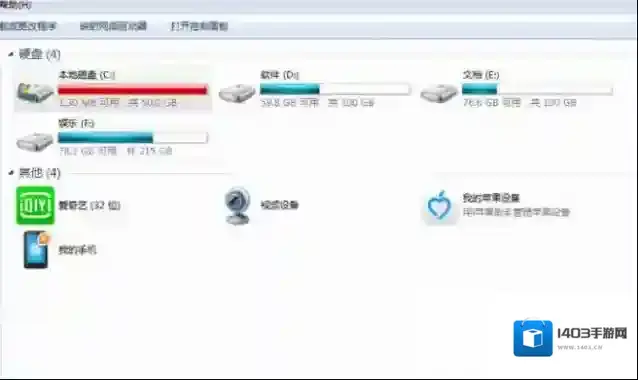
Windows7满了
1、首先从本站下载全能王C盘清理大师2、下载之后安装,打开后如下图,这款工具可以完美解决C盘问题,深度加速系统,也很安全,不用担心误删的问题

Windows7下载
3、点击开始清理按钮,之后就可以进入到扫描状态,这里提供了多个解决C盘空间的问题,系统瘦身垃圾清理、大文件搬家,还有电脑加速功能!
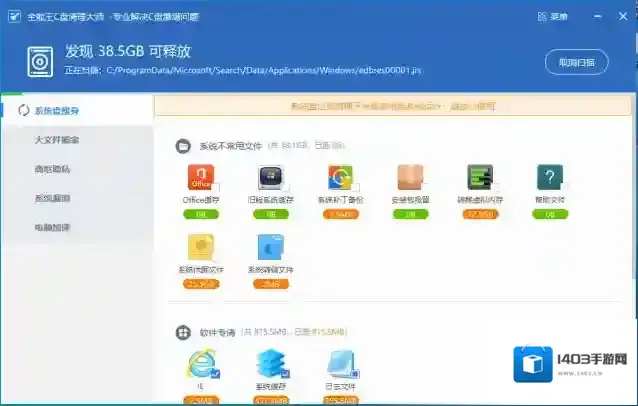
Windows7而不
4、扫描完成,我们只需要点击立即清理按钮,就可以把垃圾统统都清理干净啦!一键释放10空间就是这么简单!
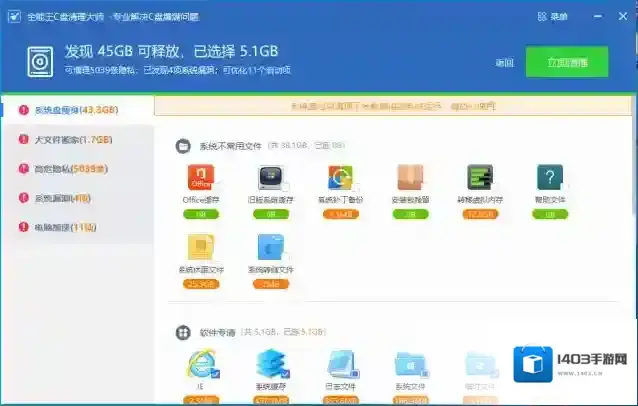
Windows7就可以
语音朗读软件在哪
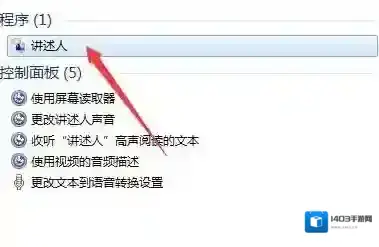
Windows7讲述人
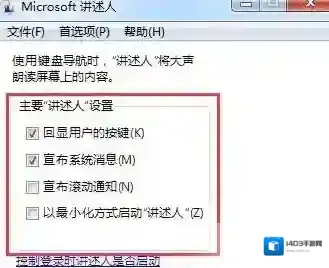
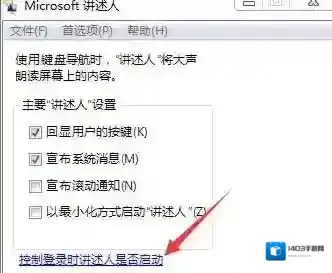
主要讲述人设置:1、打开讲述人界面后需要对主要讲述人进行设置,大家根据自己的需要勾选;
Windows7设置
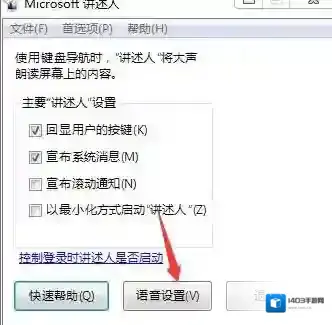
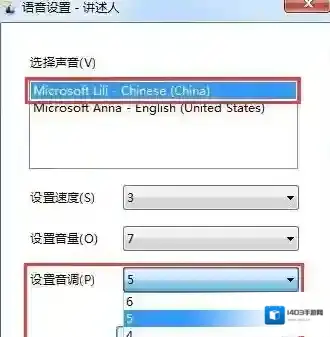
2、然后单击界面上面的“语音设置”按钮,可以对语音进行设置;
Windows7在后面
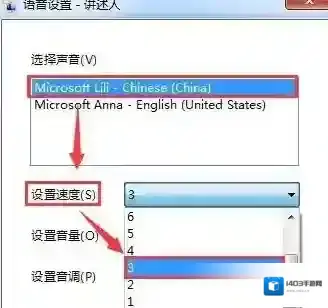
3、在打开的新窗口中选择好语言,然后点击“设置速度”,在后面的下拉框中可以设置“1-9”的速度值;
Windows7点击
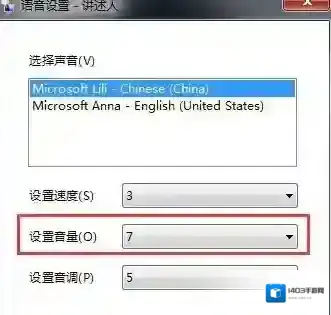
4、然后点击“设置音量”,在后面的下拉框可以设置“1-9”的音量值;
Windows7打开
5、然后点击“设置音调”,在后面的下拉框可以设置“1-9”种不同音调;
6、此外还可以设置控制登录时讲述人是否启动,点击窗口上面的蓝色文字“控制登录时讲述人是否启动”;
7、在打开的新窗口上面勾选“启用讲述人”,如图所示。
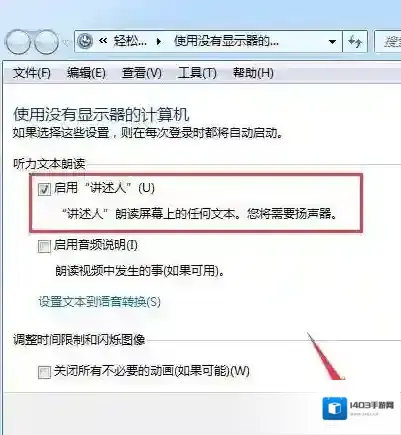
好了,操作到这里我们就完成了win7系统电脑中开启语音朗读助手功能了,接下来我们只需在电脑中配备麦克风就可以使用语音来对系统进行操作!
win7不能正常关机是什么原因?教你查找win7关机失败的原因