 1403手游网
Win7系统如何设置桌面壁纸幻灯片式轮播?照片壁纸动态播放
喜欢摄影的朋友经常会拍摄一些很好看的照片作为自己的电脑壁纸,如果想要更加美观,那么还可以设置壁纸轮播,这样隔一会换一张壁纸,就像电子相框一样,非常好看,也可以用于广告掩饰,那么如何设置呢,一起来看看。步骤如下:1、首先我们创建一个文件夹用于照片、放壁壁纸;

Windows7主题
2、好了,下面小编放了几张喜欢的图片进去。

Windows7壁纸
3、准备好壁纸后,右键桌面空白处打开“个性化”面板;

Windows7轮播
4、接着,请在“Aero 主题”一栏中选择第二种主题;

Windows7照片
5、请滑动右侧滚动条至底部,找到“桌面背景”点击进入;

Windows7就会
6、点击图片位置右侧的“浏览”按钮进入,找到我们之前放壁纸的文件夹 选定;


7、然后我们设置一下播放时间,,最少10秒,最多1天。

设置完成后,壁纸就会在你设定的时间内更换,像幻灯片一样。
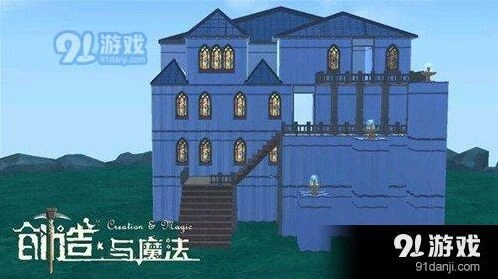
创造与魔法简约别墅建筑流程详解
建筑概览:
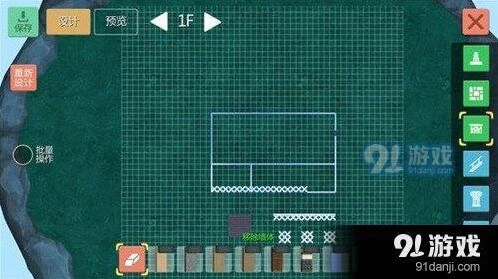
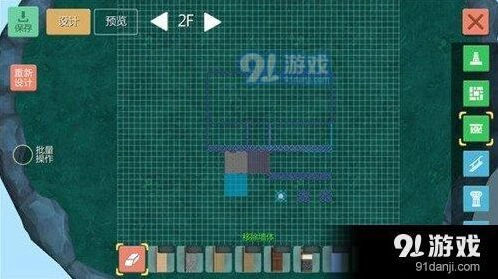
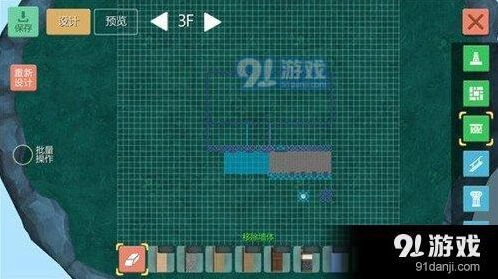
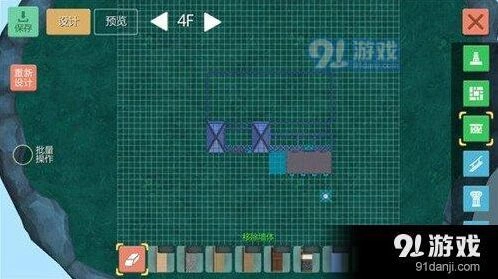
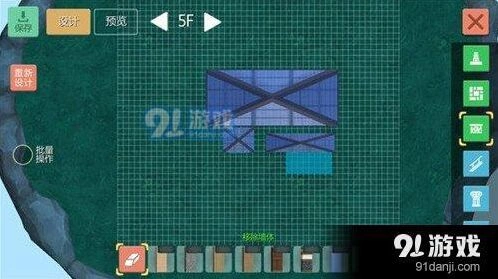
平面建筑图纸:
闪耀暖暖舞会之星青瓷吹雪搭配攻略
闪耀暖暖舞会之星高分顶配解析

主题:舞会之星
选择设计师之影:
江西桐·青瓷吹雪
搭配:
发型:疏桐
饰品:足铃
鞋子:星夜璀璨
耳饰:沉绿
包:浓情松露
连衣裙:静夜祷告
外套:白色小西装
袜子:小小心思
饰品:魔法协会
手套:花蔓