 1403手游网
华硕笔记本改Win7系统启动不了“无法验证此文件的数字签名”解决方法
现在大多新电脑出厂预装的都是Win10系统,一些用户想要使用Win7,于是会使用U盘装系统的方法改成Win7系统,但是有一些用户反馈华硕笔记本改成Win7启动不了,出现“无法验证此文件的数字签名”,文件名为、windowssystem32winload.efi 错误码0xc0000428,那么我们如何修复呢?

Windows7安全启动
原因分析:出现这样的问题主要安全启动没有关闭造成,默认新机型不支持直接安装WIN7的,且现在新机型都是采用uefi+gpt引导模式,所以除了重装系统工具支持gpt修复外,还要在BIOS关闭安全启动。但由于新机型不支持直接安装win7,所以安装系统win7后在BIOS中关闭”安全启动”才行,部分机器还要开启”兼容模式启动方式才可以。华硕笔记本修复方法如下:1、重启笔记本按esc进入BIOS设置,然后按F7进入高级模式,如下图所示;

Windows7改成
2、进入高级模式后,按→方向键移动到Security,选择Secure Boot,然后回车进入把Secure Boot control选enabled改为disabled关闭安全启动;

Windows7无法验证

Windows7华硕笔记本
3、再切换到BOOT的选项,把CSM support由disabled改成enabled,开启兼容模式,然后按F10保存即可;

Windows7系统
保存之后尝试启动Win7系统看能否启动,如果不行的话,你还需要进行分区后,再重新进行Win7系统的安装才可以,因为Win7系统通常使用MBR分区表模式,原来预装的Win10采用的是GPT。GPT改成MBR|Win8,Win10改Win7 GPT分区改MBR转换方法
安装了冰点还原系统时间无法修改没有权限解决方法
步骤一: 先设置为解冻
首先先解冻冰点还原精灵对系统的保护,然后运行冰点还原安装程序来卸载冰点。1、首先打开冰点还原的界面,在“下次启动时状态”栏下选择“启动后解冻”,然后选择“应用并重启”(冰点还原密码忘记怎么办?冰点还原精灵密码破解清除方法)
2、点击“应用并重启”之后,会出现配置已成功保存,是否要立即重启计算机的提示框,点击“确定”电脑就会自动重启,稍等片刻等待重启。
步骤二:卸载冰点还原1、重启电脑之后,我们可以看到任务栏处 冰点还原处于解冻状态,红色叉叉(重启不还原);
图4:卸载软件
2、此时再点击冰点还原应用图标(就是之前安装软件的图标,安装和卸载都是一个图标,所以不能随便卸载哦!),弹出的对话框中原本的安装界面就会变成卸载的界面
3、点击卸载,会出现正在卸载DeepFreezeStandard的进度条,等待完成后会自动跳转到软件工作站安装的页面,等待安装完成后,软件就被卸载了。
步骤三:重装冰点还原1、在开始菜单或按win+r打开运行,输入cmd进入命令提示符窗口。
2、在命令提示符内,进入冰点程序所在的文件夹,比如放的是在E盘,所以输入E:定位到E盘。
3、输入冰点安装的命令进行安装。如下图:dfstd.exe是冰点的安装程序名,/install安装,/allowtimechange是允许修改时间的意思,/freeze=c:是说保护C盘。如果要保护C盘D盘,则修改/freeze=c:,d:即可。注意每个参数中间要有空格。
输入这条命令打回车,冰点还原开始安装,然后系统重启,重启系统后进冰点设置里输入冰点还原密钥再重启就可以使用了。步骤五:修改系统时间这时我们再修改系统时间看看,就可以看到日期和时间属性对话窗了。
按照以上步骤操作,通过命令操作来安装冰点还原精灵,这样就可以避免出现无法修改系统时间的情况所以如果在安装了冰点还原之后系统时间无法修改,那么可以尝试按上面的方法来安装冰点还原,这样的话是可以修改系统时间的。
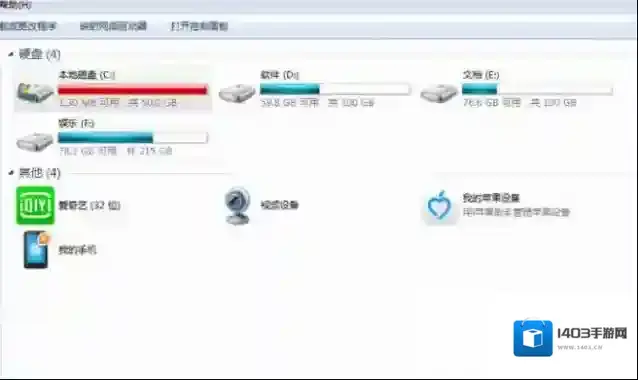
c盘满了怎么清理垃圾而不误删?一招清理电脑C盘垃圾
Windows7满了
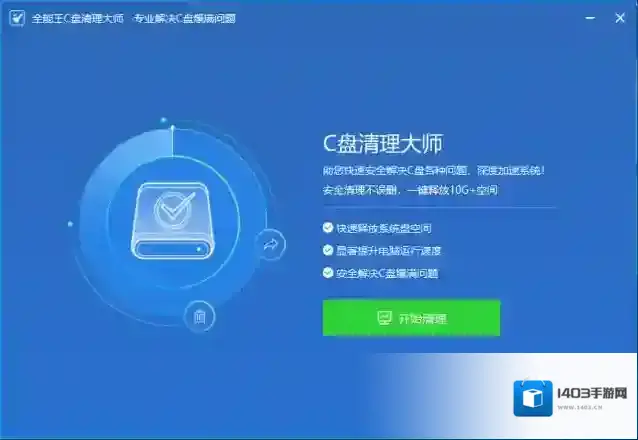
1、首先从本站下载全能王C盘清理大师2、下载之后安装,打开后如下图,这款工具可以完美解决C盘问题,深度加速系统,也很安全,不用担心误删的问题
Windows7下载
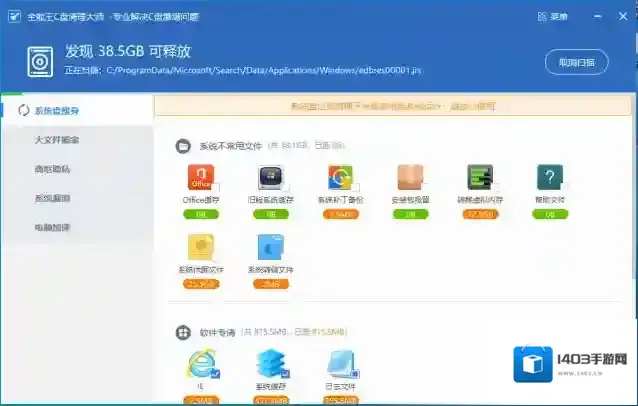
3、点击开始清理按钮,之后就可以进入到扫描状态,这里提供了多个解决C盘空间的问题,系统瘦身垃圾清理、大文件搬家,还有电脑加速功能!
Windows7而不
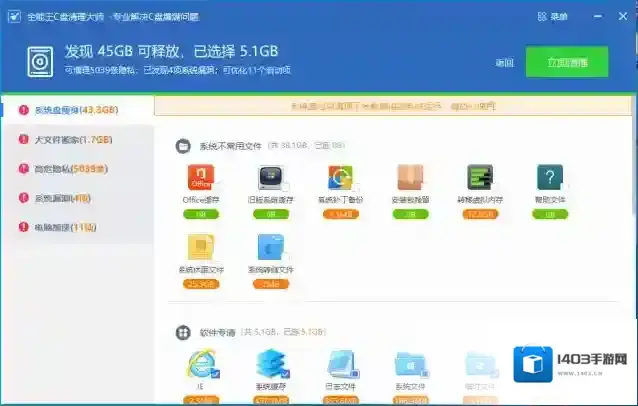
4、扫描完成,我们只需要点击立即清理按钮,就可以把垃圾统统都清理干净啦!一键释放10空间就是这么简单!
Windows7就可以