 1403手游网
苹果手机投屏到电脑Win7系统最简单的方法
有时想要在电脑上查看手机内容或是屏幕、可以玩游戏、看电影、演示、录像啥的都是非常有用的,怎么将苹果手机投屏到电脑Win7系统的方法有非常多,今天小编要介绍一下最为简单的方法,如果觉的之前的方法太复杂,那么这个方法绝对适合你。苹果手机投屏到电脑步骤:1、首先去下载一个工具苹果录屏大师注意:投屏需要你的电脑和手机在同一局域网下,无线、有线都可以!2、双击运行airplayer,无需安装哦,然后选择你苹果手机的IOS版本,现在大多是IOS 9 10 11 12 13了,具体可以去手机系统信息中查看;(亲测iPhone11 ios13可用)

Windows7投屏到电脑
3、如果电脑上出现防火墙阻止的话,请允许访问;

Windows7有用
4、接下来在手机上操作,打开手机,从底部向上滑动,然后点击屏幕镜像;
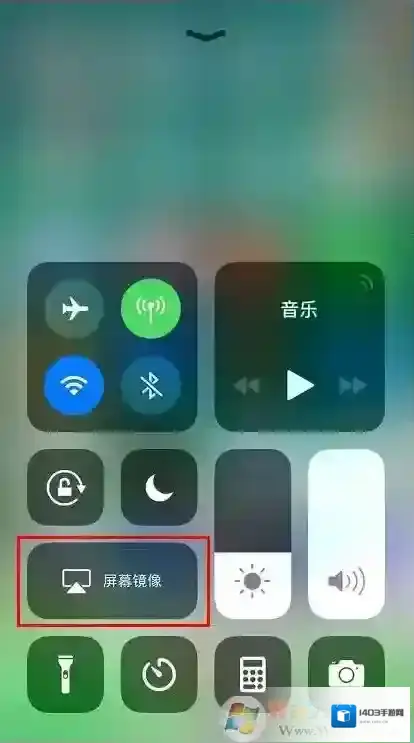
Windows7苹果手机
5、接下来再点击 iToolswin7-XXXXXX
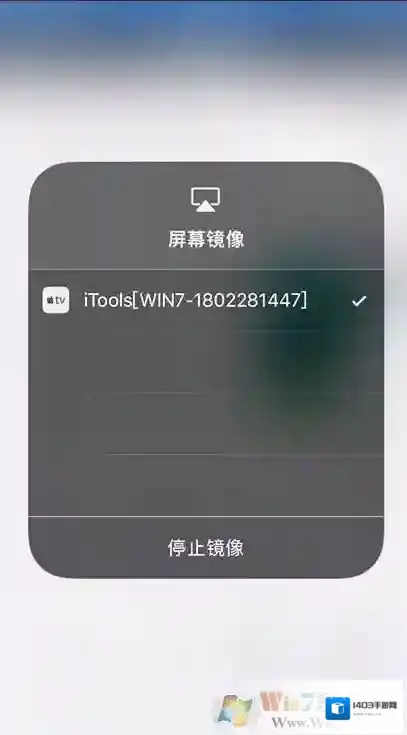
Windows7方法
6、连接成功之后,你就可以发面airplayer上已经显示了你的手机上的内容了;

Windows7有线
7、如果想看电影,可以最化大窗口,然后把手机横着看就OK了。8、画面设置,可以设置为全屏、图像尺寸设置为你电脑分辨率。
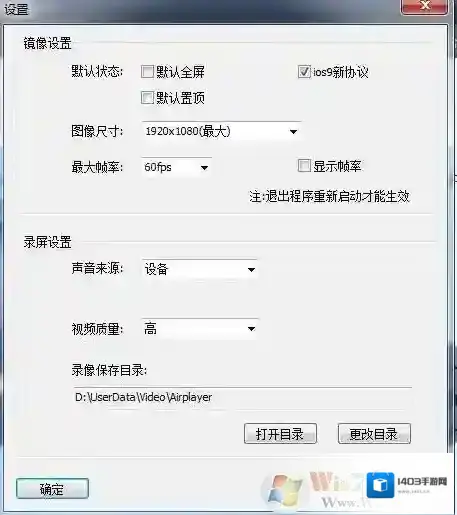
怎么样,是不是意想不到的简单呢~当然了,这个工具主要功能还可以录屏,这点非常有用。
荒野行动操作界面个性化设置教程
荒野行动球衣号码自定义方法推荐:

在游戏中,点击一下上方的设置按键,进入到操作设置中,就可以看到右下角的一个自定义面板,点击进去之后,就可以开启自定义设置了。
大家可以看到平时出现的设置都可以在这里进行自由调整,如果觉得系统给出的方案并不适合自己,或者是以左手为惯用手的玩家,就可以在这里进行设置。
自定义面板
进入自定义面板之后,就可以看到平时所有要用到的按键,都可以在这里自由移动,把需要使用的东西移动到自己想要定位的位置上,摆放成自己平时的操作习惯,然后点击一下保存,再退出就可以了。
如果觉得自己摆放的不满意,想要重新摆放的话,那么就可以点击一下重置,所有的按键,就会恢复到初始状态,这个时候就可以重新设置了。
调整好了之后,玩家们就可以退出,进入到战场中进行实际战斗了,相信调整了自己顺手的设置之后,玩起来才会更加过瘾。
晶核安装步骤完整指南
在雷霆战机的世界里,晶核的装配是提升战机实力的关键一环。以下将详细介绍晶核的安装方法。
首先,进入游戏主界面后,找到并点击“战机”选项。这是我们进行晶核装配的基础入口。
在战机详情界面中,仔细观察,你会发现一个专门用于晶核安装的区域。这里通常会清晰地显示出战机当前已装备的晶核情况,以及可供安装晶核的插槽位置。
接下来,确保你已经获得了合适的晶核。晶核可以通过多种途径获取,比如完成特定任务、参与活动、在商城购买等。
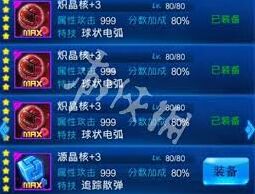
将鼠标指针移动到准备安装晶核的插槽上,此时可能会出现一些提示信息,告诉你该插槽所需晶核的类型、等级等要求。确认你拥有符合要求的晶核后,点击鼠标左键或者按照游戏内的相应操作提示,将晶核拖动到对应的插槽中。

当晶核被成功放置到插槽后,系统会进行短暂的提示,告知你晶核已成功安装。此时,你可以看到战机的属性信息发生了相应的变化,这表明晶核已经开始发挥作用,为战机提供了额外的加成。
需要注意的是,不同的晶核具有不同的属性加成效果。有些晶核可能侧重于提升战机的攻击力,有些则可能对防御力、生命值等方面有帮助。你可以根据自己的游戏策略和对战需求,合理搭配晶核。
此外,随着游戏的更新和发展,晶核系统可能会不断丰富和完善。新的晶核可能会不断推出,其属性和功能也会更加多样化。所以,要时刻关注游戏的动态,及时获取并安装适合自己战机的晶核,以在激烈的战斗中取得优势。
总之,掌握雷霆战机晶核的安装方法,合理搭配晶核,将能让你的战机如虎添翼,在星际战场中所向披靡。