 1403手游网
Win7电脑自带截图保存失败修复方法
很多朋友习惯使用Win7自带的截图功能来截屏,默认的截图一般会保存在我的文档下,但是有部分用户反馈在截图时出现了图片保存失败的问题,那么遇到这样的情况要如何解决呢?下面针对这个故障小编分享下修复方法。
Win7截图保存失败修复方法
1、进入系统后双击打开计算机进入资源管理器;
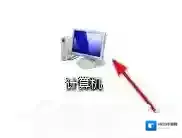
Windows7截图
2、在左侧导航面板中的找到“库”,右击点击“库”打开菜单,选择“还原默认库”;
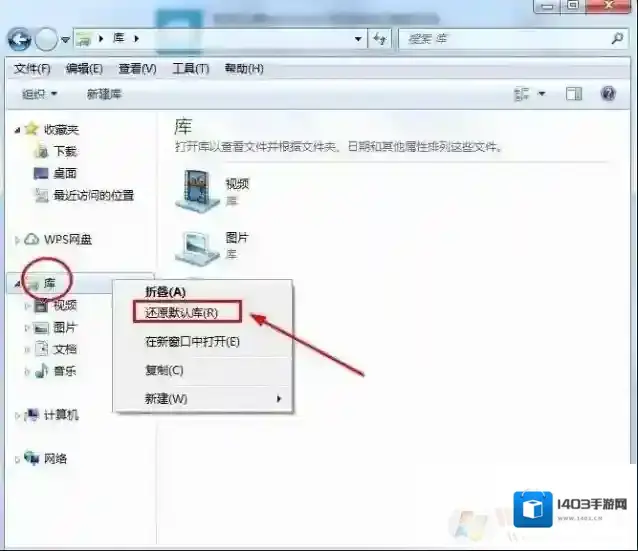
Windows7我的文档
3、然后进入“C:用户目录”,或者是“C:UsersAdministrator”;
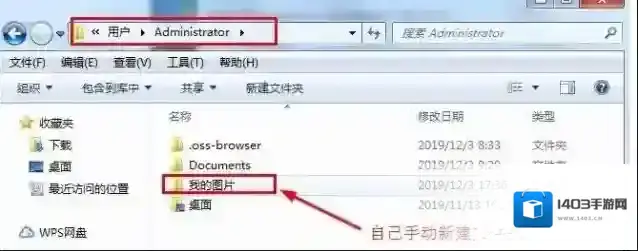
Windows7修复
4、新建一个文件夹,命名为“我的图片”即可。
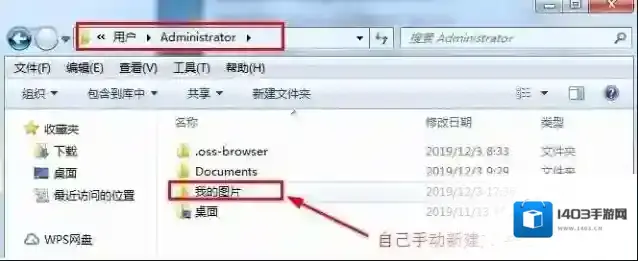
Windows7保存
5、接下来还需要修复注册表,按下“Win + R”快捷键打开运行窗口,输入“regedit”并点击确定打开注册表;
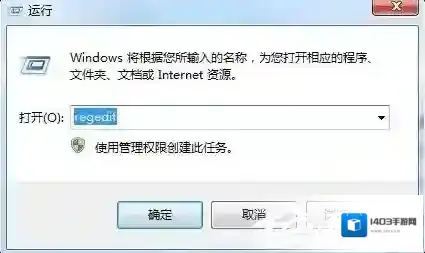
Windows7点击
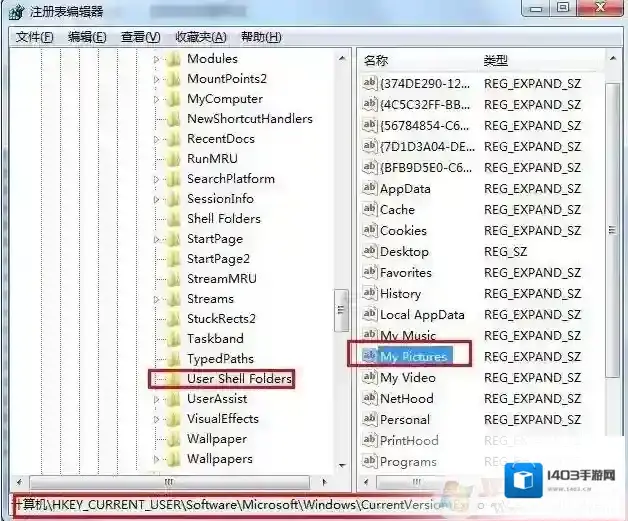
2、进入注册表编辑器窗口后,在左侧依次展开“HKEY_CURRENT_USERSoftwareMicrosoftWindowsCurrentVersionExplorerUser Shell Folders”,然后在右侧双击打开“My Pictures”字符串值;
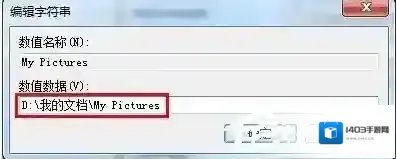
3、进入编辑字符串窗口后,将“数值数据”修改为“D:我的文档My Pictures”,点击确定,然后在“D:我的文档”目录下创建“My Pictures”文件夹即可。
通过上面的修复操作之后,我们再试下截图基本上就可以正常保存图片了。有需要的用户可以一试。
安装了冰点还原系统时间无法修改没有权限解决方法
步骤一: 先设置为解冻
首先先解冻冰点还原精灵对系统的保护,然后运行冰点还原安装程序来卸载冰点。1、首先打开冰点还原的界面,在“下次启动时状态”栏下选择“启动后解冻”,然后选择“应用并重启”(冰点还原密码忘记怎么办?冰点还原精灵密码破解清除方法)
2、点击“应用并重启”之后,会出现配置已成功保存,是否要立即重启计算机的提示框,点击“确定”电脑就会自动重启,稍等片刻等待重启。
步骤二:卸载冰点还原1、重启电脑之后,我们可以看到任务栏处 冰点还原处于解冻状态,红色叉叉(重启不还原);
图4:卸载软件
2、此时再点击冰点还原应用图标(就是之前安装软件的图标,安装和卸载都是一个图标,所以不能随便卸载哦!),弹出的对话框中原本的安装界面就会变成卸载的界面
3、点击卸载,会出现正在卸载DeepFreezeStandard的进度条,等待完成后会自动跳转到软件工作站安装的页面,等待安装完成后,软件就被卸载了。
步骤三:重装冰点还原1、在开始菜单或按win+r打开运行,输入cmd进入命令提示符窗口。
2、在命令提示符内,进入冰点程序所在的文件夹,比如放的是在E盘,所以输入E:定位到E盘。
3、输入冰点安装的命令进行安装。如下图:dfstd.exe是冰点的安装程序名,/install安装,/allowtimechange是允许修改时间的意思,/freeze=c:是说保护C盘。如果要保护C盘D盘,则修改/freeze=c:,d:即可。注意每个参数中间要有空格。
输入这条命令打回车,冰点还原开始安装,然后系统重启,重启系统后进冰点设置里输入冰点还原密钥再重启就可以使用了。步骤五:修改系统时间这时我们再修改系统时间看看,就可以看到日期和时间属性对话窗了。
按照以上步骤操作,通过命令操作来安装冰点还原精灵,这样就可以避免出现无法修改系统时间的情况所以如果在安装了冰点还原之后系统时间无法修改,那么可以尝试按上面的方法来安装冰点还原,这样的话是可以修改系统时间的。
c盘满了怎么清理垃圾而不误删?一招清理电脑C盘垃圾
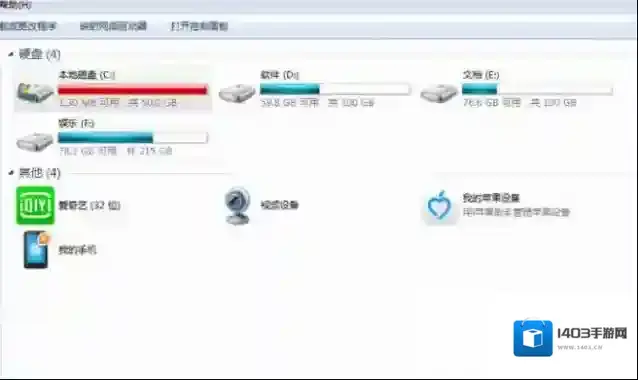
Windows7满了
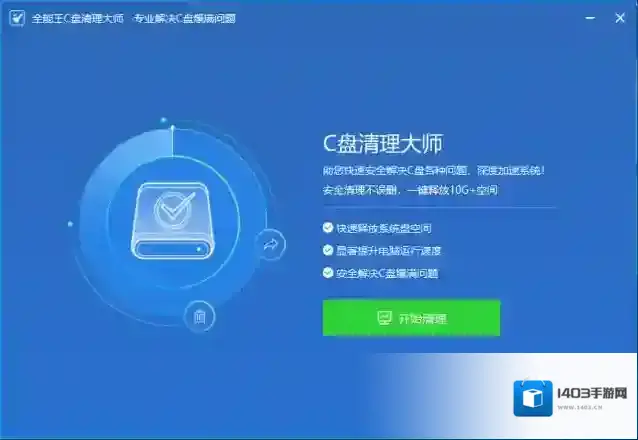
1、首先从本站下载全能王C盘清理大师2、下载之后安装,打开后如下图,这款工具可以完美解决C盘问题,深度加速系统,也很安全,不用担心误删的问题
Windows7下载
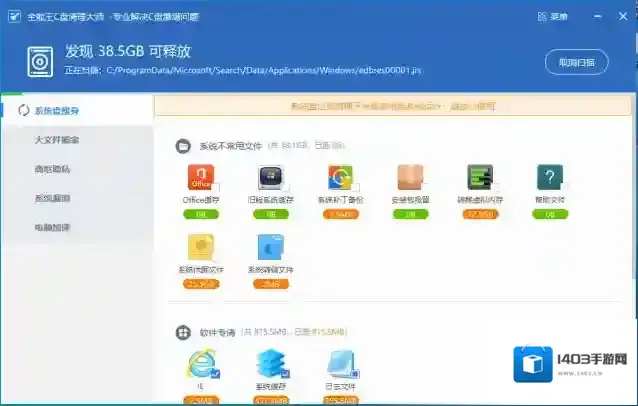
3、点击开始清理按钮,之后就可以进入到扫描状态,这里提供了多个解决C盘空间的问题,系统瘦身垃圾清理、大文件搬家,还有电脑加速功能!
Windows7而不
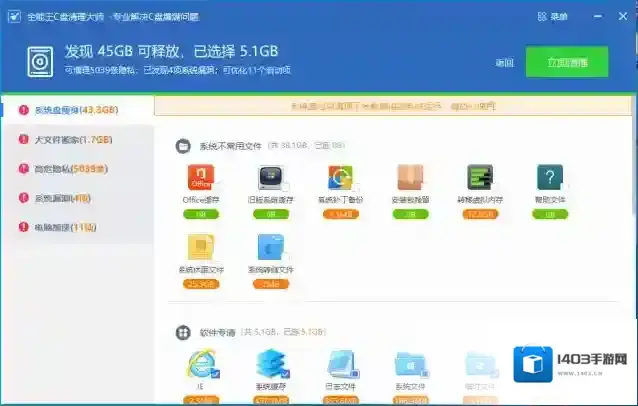
4、扫描完成,我们只需要点击立即清理按钮,就可以把垃圾统统都清理干净啦!一键释放10空间就是这么简单!
Windows7就可以